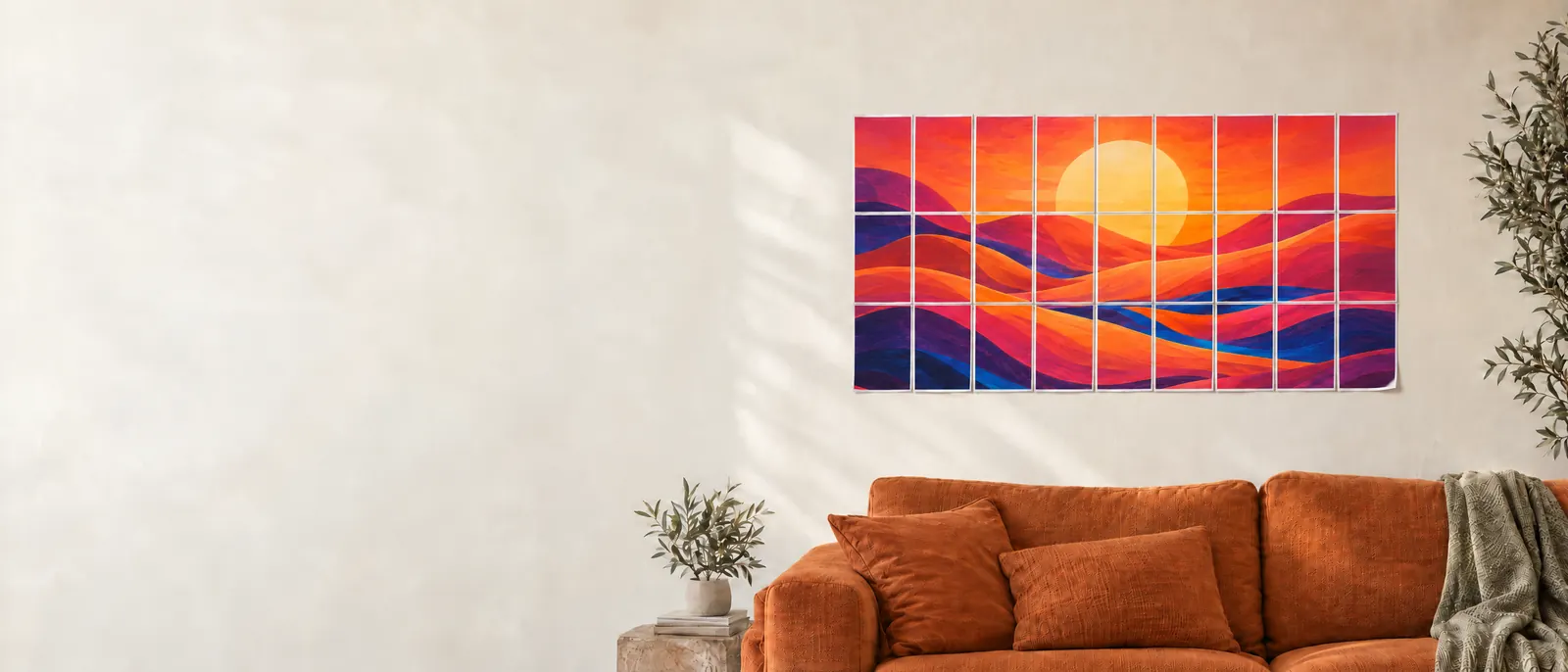
先看最简单的做法
如果你在问“怎样把一张大图分成多页打印?”,就在本页工作区上传图片,选择纸张和海报尺寸,然后下载已切分的 PDF。以实际大小 / 100% 打印每张海报页,裁去重叠边缘并用胶带拼接。切分在这里完成,不必在打印机设置中重复操作。
开始前准备
准备好 JPG、PNG 或 WebP 图片、你的打印机支持的纸张、剪刀或刻刀、直尺和胶带。请使用你拥有的原始最大分辨率图像,而不是来自消息应用的小预览图。仅打印你拥有或获许可使用的作品。
普通图片导入和 PDF 拆分会在你的浏览器中完成。AI 创建是可选的,会将你的提示或参考图像发送到生成服务;本教程不要求使用 AI 创建。
如何把一张大照片分成多页打印
- 01
在本页工作区添加图片
在上方工作区选择“上传图片”,再点击“浏览文件”或直接拖入图片。支持 JPG、PNG 和 WebP;也可以导入 PDF 后选择其中一页,不过首次尝试时使用照片文件最简单。
图片会直接显示在本页预览中。如需去除边框或不需要的背景,先使用“裁剪图片”,再设置最终海报尺寸。还可以先体验内置示例,再换成自己的图片。
跟着步骤在上方工作区动手尝试,就能学会如何把一张海报分成多页打印,无需离开本教程。
- 02
将纸张匹配到你的打印机
在尺寸设置区,将“纸张尺寸”设为打印机实际装入的纸张,例如 A4 或 US Letter,并在“纸张方向”中选择“纵向”或“横向”。这里指的是每一张纸的方向,不是整幅海报的形状。
更改纸张尺寸或方向时,同一张图片可能需要不同数量的纸张。请检查预览,不要假设 A4 和 Letter 是可以互换的。
在工作室、PDF 打印对话框和物理打印机纸盘中使用相同的纸张尺寸。
- 03
选择海报尺寸和填充方式
移动横向页数滑块,选择海报横向由几张纸组成。第一次可以设为 3 页宽。保持“自动页高”开启,让系统计算行数;也可以关闭它,再手动设置“纵向页数”。点击“改用厘米”后,还可以直接输入目标宽度。
选择 适应 可保持当前裁剪完整可见;未使用的空间会保持白色。选择 填充 会覆盖网格,但会裁剪图像边缘,不会拉伸图片。在继续之前检查面部、文字和重要细节。
免费版支持横向最多 5 张纸,不是整幅海报最多 5 页。3 列 × 3 行需要 9 张纸,仍在免费宽度范围内。
- 04
设置边距、重叠和拼接指南
边距会在每张纸的可打印图像周围留出空间。选择你的打印机能处理的边距。重叠会在相邻页面上重复一条窄的图像带,以便对齐;10 mm 是一个实用的起点,但并非适用于每台打印机的固定规则。
展开“裁剪与高级设置”。如果希望看到裁切标记和页面标签,请开启“拼接指南与页标签”;使用这些标记至少需要 5 mm 边距。查看单页预览与有效图像 DPI:海报放得越大,相同数量的原图像素就会铺到越大的面积上。
可以先下载免费的打印机校准页,按 100% 打印后用尺子测量,确认比例正确,再打印整张海报。
- 05
检查页面并下载 PDF
检查成品尺寸、总纸张数和单页预览。要下载免费基础 PDF,请开启“保留品牌水印”,并将宽度控制在 5 张纸以内,然后点击“下载海报 PDF”。免费版无需登录,最高 150 DPI,带品牌水印。PDF 第 1 页是拼接指南,从第 2 页开始才是海报图块。
如果需要无水印 PDF,请关闭水印并使用订阅权益或一次性源图解锁。付费版支持横向最多 10 张纸、最高 300 DPI,但真实清晰度仍受原图细节限制。图片切分和 PDF 下载都不消耗 AI 积分。
如果想再次修改布局,请保存项目。本地项目属于此浏览器;在清除浏览数据前请导出备份。
- 06
按实际大小 / 100% 打印
用 PDF 阅读器打开下载的文件。第 1 页是拼接指南,不是海报图块;打印海报时请选择第 2 页至最后一页。使用匹配的纸张尺寸,每张纸打印一个 PDF 页面,选择单面打印和“实际大小(Actual size)”或 100% 比例。先打印一张海报图块检查图像、边距和比例,再打印其余页面。
不要再次选择“海报(Poster)”或拼贴分块模式:BlockPoster.ai 已将图片拆分为纸张大小的页面。避免“适合页面(Fit)”或“缩小到可打印区域(Shrink)”,以免改变比例。如果按 100% 打印时边缘被裁掉,应检查纸张设置,在 BlockPoster.ai 中增加边距后重新导出。
Adobe 将 Actual Size 定义为不缩放打印。它的 Poster 模式用于分割单个超大页面,而本站导出的 PDF 已经完成了这一步。 [1] [2]
- 07
修边、对齐并拼接海报
将纸张按标签顺序平铺在平整表面上。按行逐次操作。修剪每个接缝一侧的空白边,然后将该张纸覆盖到其邻页上,使重叠部分的重复图像对齐。在确认接缝之前,不要把匹配的图像带都剪掉。
从背面粘贴每处对齐好的接缝,完成每行后再将各行拼接在一起。整幅图对齐完成后再修剪外边框。你的小张纸现在已组合成一张大型拼接海报。
Epson 的拼接指导也使用重叠对齐标记并从背面粘贴。确切的裁剪标记会因工具而异,因此请按照你自己的 PDF 中的指南操作。 [3]
先试一个简单布局:横向 3 张纸
想体验如何把海报分成多页打印,可以先选择 A4、纵向、横向 3 页、自动页高、适应模式、打印机能处理的边距以及 10 mm 重叠。预览会自动计算行数:如果显示 3 行,就需要 9 张海报纸。成品宽度并不等于三张纸宽直接相加,因为边距和重复的重叠部分会影响尺寸,请以预览显示的数值为准。此时导出的 PDF 共 10 页:第 1 页是拼接指南,后面 9 页才是海报图块。制作墙面海报时打印这 9 页,不必打印指南页。
如果打印结果不正确
拼接后的图片太小
确认 PDF 使用 100% 比例打印,而不是“适合”或“缩小”。关闭“每张纸打印多页”的设置。如果比例正确但海报仍太小,请在 BlockPoster.ai 中增加目标宽度,再导出新的 PDF。
边缘不能对齐
每张纸使用相同的纸型、方向和比例。对齐重叠区里的图像,不要只对齐纸张外缘。如果打印机裁掉了图片,应增加边距后重新导出,不要在打印到一半时改变缩放比例。
图像看起来模糊
使用更高分辨率的原图或减小海报尺寸。选择 300 DPI 无法重建源图像中不存在的细节。请在预览中阅读有效 DPI 指导,并在打印全部页面前先测试一个有细节的区域。
出现白条或主体被裁切
当图片与网格比例不同,适应(Fit)会留下白边。填充(Fill)通过裁剪边缘来去除这些空白。重新检查裁剪和预览;打印机边距是独立的,拼接过程中仍可能需要修边。
如何把一张大幅图片分成多页打印:常见问题
怎样免费把一张大图分成多张 A4 纸打印?
在本页工作区上传图片,选择 A4 并设置海报布局,再下载带水印的基础 PDF。无需注册即可免费导出,最高 150 DPI,免费限制是横向最多 5 张纸,而不是总共 5 页。按实际大小 / 100% 打印,再裁切和拼接;纸张和墨水由你准备。
我需要 Photoshop、Word 或特殊海报打印机吗?
不需要。BlockPoster.ai 在浏览器中生成已分页的 PDF。你只需要能按 100% 打印的 PDF 阅读器,以及支持所选纸张的打印机。如果手机打印界面没有比例选项,可以改用电脑。
这个 PDF 还需要使用 Adobe Acrobat 的“海报”选项吗?
不需要。“海报(Poster)”模式适合分割单个超大 PDF 页面。BlockPoster.ai 导出的文件已经分成单张纸大小的页面,只需按实际大小 / 100% 打印,每张纸一页,不要再进行二次分块。
我可以使用 AI 生成的艺术作品替代上传的照片吗?
可以。使用 AI 创建 在同一工作室中可用,会使用 AI 积分。图片准备好后,按相同的纸张、尺寸、预览和 PDF 步骤操作。AI 生成是可选的;拆分现有图片不会消耗 AI 积分。
打印参考资料
上面的工作室说明描述了 BlockPoster.ai。这些独立厂商指南解释了一般的打印和拼接原则,并不等同于对我们网站的认可。