Kısa cevap
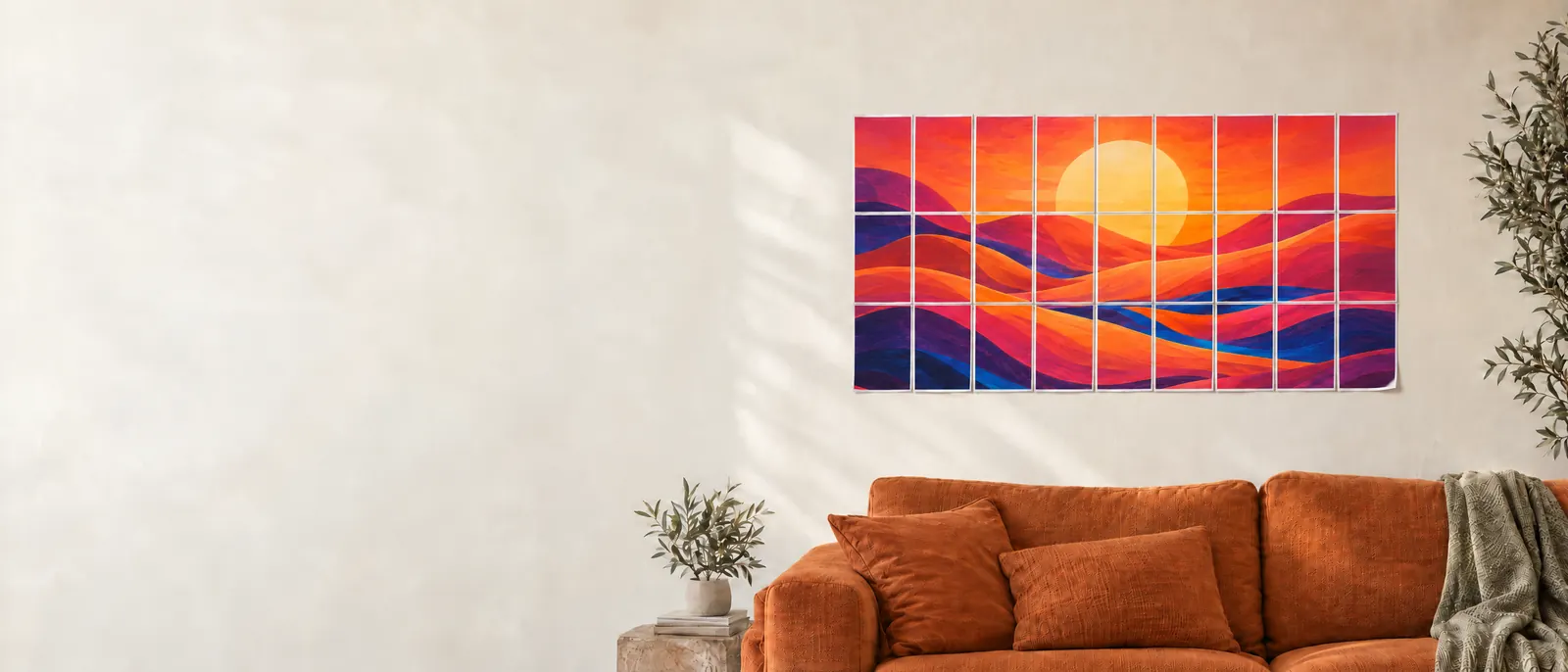
Büyük bir resmi birden fazla sayfaya nasıl yazdıracağınızı merak ediyorsanız bu sayfadaki stüdyoyu kullanın: resminizi yükleyin, kağıdı ve poster boyutunu seçin, ardından bölünmüş PDF’yi indirin. Poster sayfalarını Gerçek boyut / %100 ile, sayfa başına bir sayfa olacak şekilde yazdırın; üst üste gelen kenarları kesin ve bantlayın. Bölme işlemi burada yapılır, yazıcı ayarlarında değil.
Başlamadan önce
JPG, PNG veya WebP bir görüntü; yazıcınızın desteklediği kağıt; makas veya kutu bıçağı; cetvel ve bant bulundurun. Mesajlaşma uygulamasından alınmış küçük bir önizleme yerine, elinizdeki orijinal ve en yüksek çözünürlüklü görüntüyü kullanın. Sadece size ait olan veya kullanma izniniz olan çalışmaları yazdırın.
Normal görüntü içe aktarımları ve PDF bölme işlemleri tarayıcınızda kalır. Yapay zekâ ile oluşturma isteğe bağlıdır ve isteminizi veya referans resminizi üretim hizmetine gönderir; bu öğretici için zorunlu değildir.
Büyük bir resmi birden fazla sayfaya yazdırma
- 01
Bu sayfadaki stüdyoya görselinizi ekleyin
Yukarıdaki stüdyoda görsel yüklemeyi seçin, dosyanıza göz atın veya resmi yükleme alanına sürükleyin. JPG, PNG ve WebP desteklenir. PDF içe aktarıp bir sayfa da seçebilirsiniz; ancak başlangıç için bir fotoğraf dosyası en kolay seçenektir.
Görseliniz bu sayfadaki önizlemede görünür. Bir kenarlığı veya istenmeyen arka planı kaldırmak için son poster boyutunu belirlemeden önce kırpma aracını kullanın. Kendi resminizden önce yerleşik bir örneği de deneyebilirsiniz.
Bu rehberden ayrılmadan yukarıdaki stüdyoda her adımı deneyerek bir posteri birden fazla sayfaya nasıl yazdıracağınızı öğrenin.
- 02
Kağıdı yazıcınıza uygun hale getirin
Size block posteri boyutlandırın bölümünde Kağıt boyutu'nu yazıcıya gerçekten yükleyeceğiniz kağıt olarak ayarlayın; örneğin A4 veya US Letter. Kağıt yönü altında Dikey veya Yatay'ı seçin. Bu ayarlar tüm posterin şekli değil, her bir sayfa yaprağının özelliklerini tanımlar.
Kağıt boyutu veya yönünü değiştirdiğinizde aynı görüntü farklı sayfa sayıları gerektirebilir. A4 ile Letter'ın birbirinin yerine kullanılabileceğini varsaymayın; önizlemeyi kontrol edin.
Stüdyo, PDF yazdırma iletişim kutusu ve fiziksel yazıcı tepsisinde aynı kağıt boyutunu kullanın.
- 03
Poster boyutunu ve sığdırma modunu seçin
Sayfalar geniş slider'ını posterin kaç yaprak genişliğinde olacağını seçmek için hareket ettirin. Yönetilebilir bir test için 3 sayfa geniş ile başlayın. Satırları hesaplamak için Otomatik yükseklik açık bırakın ya da kapatıp Sayfa yüksekliği'nü kendiniz seçin. cm kullan seçeneği genişliği santimetre cinsinden hedeflemenizi sağlar.
Sığdır'ı seçerseniz mevcut kırpma tamamen görünür kalır; kullanılmayan alan beyaz olarak kalır. Doldur'u seçerseniz ızgarayı kaplayacak şekilde görüntü kenarları kırpılır, fakat resim gerilmez. Devam etmeden önce yüzleri, metni ve önemli ayrıntıları inceleyin.
Free, en fazla 5 sheets across destekler, 5 sayfa toplam anlamına gelmez. 3 sütun ve 3 satır düzeni 9 yaprak kullanır ve ücretsiz genişlik sınırına uygundur.
- 04
Kenar boşluklarını, örtüşmeyi ve montaj kılavuzlarını ayarlayın
Margin her sayfadaki yazdırılabilir görüntünün etrafında boşluk bırakır. Yazıcınızın kaldırabileceği bir marj seçin. Overlap bitişik sayfalarda hizalama yapabilmeniz için görüntünün dar bir şeridini tekrarlar; 10 mm iyi bir başlangıç noktasıdır, her yazıcı için kural değildir.
Kırpma ve gelişmiş ayarlar'ı açın ve Kırpma ve gelişmiş ayarlar içindeki Montaj kılavuzları ve sayfa etiketleri açık tutun isterseniz kırpma işaretleri ve sayfa etiketleri eklenir. Kılavuzlar en az 5 mm margin gerektirir. Sayfa önizlemesini ve etkin görüntü DPI'sını kontrol edin: posteri büyütmek aynı kaynak piksellerini daha geniş bir alana yayar.
Tam postere başlamadan önce ücretsiz yazıcı kalibrasyon sayfasını indirip 100%'te cetvelini ölçebilirsiniz.
- 05
Sayfaları gözden geçirin ve PDF'nizi indirin
Bitiş boyutlarını, toplam sayfaları ve tek tek sayfa önizlemelerini kontrol edin. Ücretsiz temel PDF için BlockPoster.ai marka filigranını açık tutun ve en fazla 5 sayfa genişliğinde kalın. Poster PDF'sini İndir'e tıklayın. Ücretsiz sürüm hesap gerektirmez ve filigran ile 150 DPI'ye kadar dışa aktarır. PDF, sayfa 1'de bir montaj kılavuzu ile başlar; gerçek poster parçaları sayfa 2'den başlar.
Filigransız bir PDF için watermark'ı kapatın ve abonelik veya tek seferlik kaynak-görüntü kilidi açma kullanın. Ücretli indirmeler kaynak görüntünüzdeki detaya bağlı olarak 10 sheets across'a ve 300 DPI'ye kadar destekler. Bölme ve PDF indirmeleri AI kredisi kullanmaz.
Düzeni yeniden ziyaret etmek istiyorsanız Projeyi kaydet'i kullanın. Yerel projeler bu tarayıcıya aittir; tarayıcı verilerini temizlemeden önce bir yedek dışa aktarın.
- 06
Actual size / 100% olarak yazdırın
İndirilen PDF'yi bir PDF görüntüleyicide açın. Sayfa 1 bir montaj kılavuzudur, poster parçası değildir: poster sayfalarını sayfa 2'den sona kadar seçin. Uyumlu kağıdı seçin, her fiziksel sayfa için bir PDF sayfası, tek taraflı yazdırma ve Gerçek boyut veya %100 ölçek seçin. Önce bir poster sayfası yazdırın ve geri kalanını yazdırmadan önce görüntüyü, kenar boşluklarını ve ölçeği kontrol edin.
Poster veya dosyayı tekrar sayfalamayı seçmeyin: BlockPoster.ai zaten kağıt boyutlu sayfalara bölmüştür. Fit to page veya Shrink to printable area seçeneklerinden kaçının; bunlar ölçeği değiştirebilir. %100'te bir kenar kırpılıyorsa, kağıt ayarlarını kontrol edin ve BlockPoster.ai içinde margin'i arttırıp tekrar dışa aktarın.
Adobe Actual Size'ı ölçeklendirme olmadan yazdırma olarak tanımlar. Poster modu tek bir büyük sayfayı sayfalara bölmek içindir; bizim indirdiğimiz PDF bu adımı zaten tamamlamıştır. [1] [2]
- 07
Kesin, hizalayın ve posteri birleştirin
Etiketlenmiş sıraya göre yaprakları düz bir yüzeye yerleştirin. Bir seferde bir satır üzerinde çalışın. Her bir birleşimdeki boş kenarı kesin, sonra örtüşmede tekrar eden görüntü şeridi hizalanacak şekilde o sayfayı komşusunun üzerine yerleştirin. Birleşmeyi kontrol etmeden her iki eşleşen görüntü şeridini de kesmeyin.
Her hizalanmış birleşimi arkadan bantlayın, satırları tamamlayın ve sonra satırları birbirine bağlayın. Bütün resim hizalandıktan sonra dış kenarı kesin. Küçük sayfalarınız şimdi tek bir büyük block poster oluşturur.
Epson'un montaj yönergeleri de örtüşen hizalama işaretleri ve arka taraftan bant kullanımı içerir. Kesme işaretleri araçlar arasında farklılık gösterebilir; kendi PDF'nizdeki kılavuzları takip edin. [3]
Pratik ilk düzen: 3 yaprak genişliğinde
Bir posteri birden fazla sayfaya yazdırmayı denemek için A4, Dikey, 3 sayfa genişlik, Otomatik yükseklik, Sığdır, yazıcıya uygun bir kenar boşluğu ve 10 mm bindirme seçin. Önizleme satırları hesaplar. Eğer 3 satır gösteriyorsa, 9 sayfa yazdıracaksınız. Bitiş görüntüsü basitçe üç tam kağıt genişliğinden oluşmaz: kenar boşlukları ve tekrar eden bindirmeler boyutlarını etkiler, bu yüzden önizlemede gösterilen boyutu kullanın. İndirilen PDF daha sonra 10 sayfa içerir: 1 montaj kılavuzu ve 9 poster parçası. Duvar görüntünüz için kılavuzu değil 9 poster sayfasını yazdırın.
Yazdırma doğru görünmüyorsa
Birleştirilmiş resim çok küçük
PDF'nin Fit veya Shrink yerine %100 olarak yazdırıldığını kontrol edin. Ayrıca sayfa başına birden fazla sayfa yazdırma seçeneğini kapatın. Ölçek doğru ama poster hala küçükse, BlockPoster.ai'de hedef genişliği artırın ve yeni bir PDF dışa aktarın.
Kenarlar hizalanmıyor
Her sayfa için aynı kağıdı, yönü ve ölçeği kullanın. Sadece dış kağıt kenarlarına bakmayın; örtüşmedeki tekrar eden görüntüyü hizalayın. Yazıcı resmi kırpıyorsa, ölçeği yarıda değiştirmek yerine margin'i artırıp yeniden dışa aktarın.
Görüntü bulanık görünüyor
Daha yüksek çözünürlüklü bir orijinal kullanın veya poster boyutunu küçültün. 300 DPI seçmek, küçük bir kaynak görüntüsünden eksik olan detayı geri getiremez. Önizlemede etkin DPI rehberliğini okuyun ve her şeyi yazdırmadan önce ayrıntılı bir alanı test edin.
Beyaz şeritler veya kesilmiş konular var
Sığdır, resim ve ızgara farklı oranlara sahipse boşluk bırakabilir. Doldur bu alanı kenarları kırparak kaldırır. Kırpmayı ve önizlemeyi tekrar kontrol edin; yazıcı marjleri ayrı olabilir ve montaj sırasında hâlâ kesim gerektirebilir.
Büyük bir resmi birden fazla sayfaya yazdırma: sık sorulan sorular
Büyük bir resmi birden fazla A4 sayfasına ücretsiz nasıl yazdırabilirim?
Bu sayfadaki stüdyoda resminizi yükleyin, A4’ü seçin ve poster düzenini ayarlayın; ardından filigranlı temel PDF’yi indirin. Hesapsız olarak 150 DPI’a kadar ücretsizdir ve toplam 5 sayfa değil, genişlikte en fazla 5 sayfayı destekler. Gerçek boyut / %100 ile yazdırın, sonra sayfaları kesin ve birleştirin; kağıt ve mürekkebi siz sağlarsınız.
Photoshop, Word veya özel bir poster yazıcısına ihtiyacım var mı?
Hayır. BlockPoster.ai tarayıcıda sayfalanmış PDF'yi oluşturur. %100 olarak yazdırabilen bir PDF görüntüleyiciye ve seçtiğiniz kağıt boyutunu destekleyen bir yazıcıya ihtiyacınız var. Mobil yazdırma iletişim kutusu ölçek kontrollerini göstermiyorsa bir bilgisayar faydalı olabilir.
Bu PDF için Adobe Acrobat'ın Poster seçeneğini kullanmalı mıyım?
Hayır. Poster modu tek bir aşırı büyük PDF sayfasını sayfalara bölmek için yararlıdır. BlockPoster.ai'den indirilen dosya zaten ayrı kağıt boyutlu sayfalara bölünmüştür; bu yüzden Poster modu ile tekrar sayfalamayın, Actual size / %100'de bir sayfa bir yaprak olarak yazdırın.
Yüklemek yerine AI ile oluşturulmuş bir sanat eseri kullanabilir miyim?
Evet. Yapay zekâ ile oluşturma aynı stüdyoda mevcuttur ve AI kredisi kullanır. Görüntü hazır olduktan sonra aynı kağıt, boyut, önizleme ve PDF adımlarını izleyin. Varolan bir görüntüyü bölmek AI kredisi tüketmez.
Yazdırma kaynakları
Yukarıdaki stüdyo talimatları BlockPoster.ai'yi açıklar. Bu bağımsız üretici kılavuzları genel yazdırma ve montaj ilkelerini açıklar; web sitemizin onayını veya tavsiyesini ifade etmez.