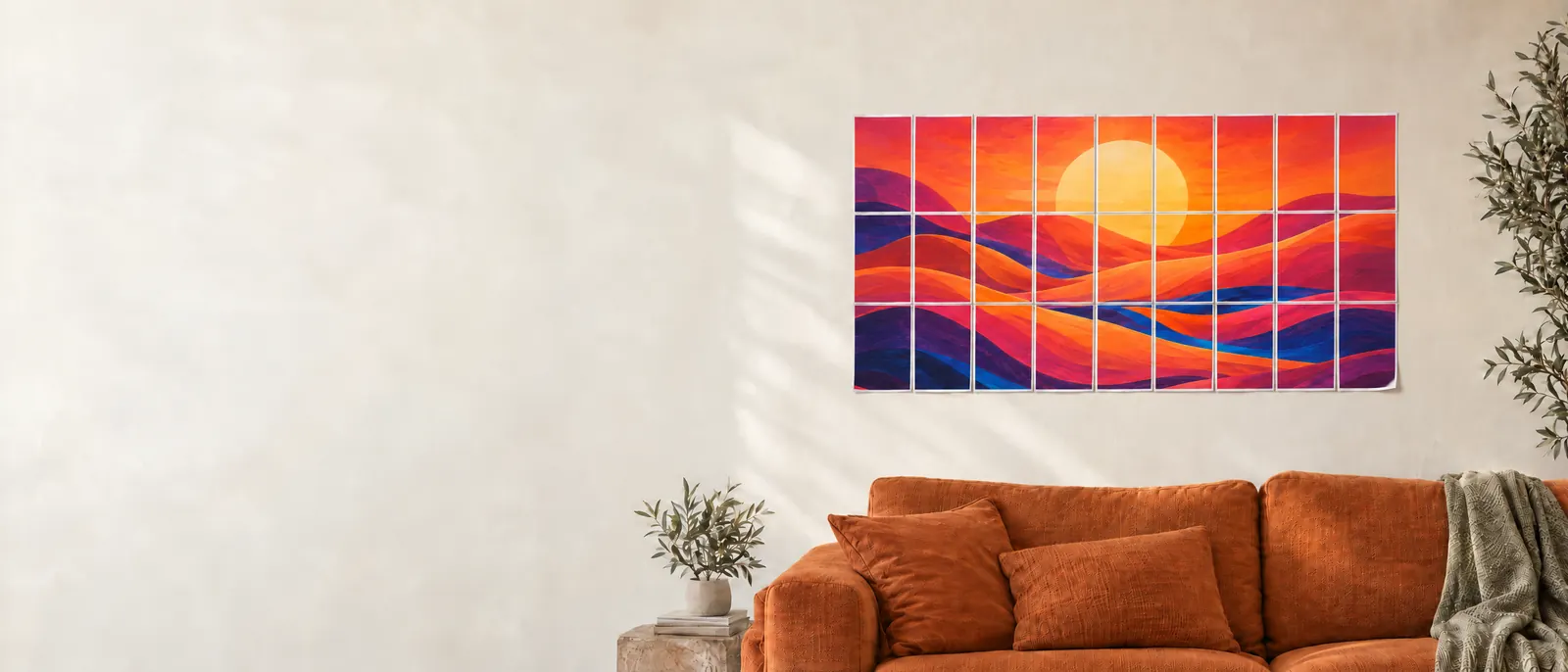
Краткий ответ
Если вы спрашиваете, как распечатать большое изображение на нескольких листах, воспользуйтесь студией на этой странице: загрузите изображение, выберите бумагу и размер постера, затем скачайте разделённый PDF. Печатайте страницы постера в фактическом размере / 100%, по одной странице на лист, обрежьте перекрывающиеся края и склейте листы. Деление выполняется здесь, а не в настройках принтера.
Перед началом
Имейте JPG, PNG или WebP‑файл, бумагу, поддерживаемую вашим принтером, ножницы или канцелярский нож, линейку и скотч. Используйте исходное изображение на максимально возможном разрешении, а не маленькую превью‑копию из мессенджера. Печатайте только те изображения, которыми вы владеете или на которые у вас есть разрешение.
Обычные импорты изображений и разбиение в PDF происходят в вашем браузере. Создание с помощью ИИ — опция, при которой ваш запрос или образ отправляются в сервис генерации; оно не обязательно для этого руководства.
Как напечатать большую фотографию на нескольких листах
- 01
Добавьте изображение в студии на этой странице
В студии выше выберите загрузку изображения, найдите файл или перетащите фотографию в область загрузки. Поддерживаются JPG, PNG и WebP. Также можно импортировать PDF и выбрать страницу, но для первого раза проще использовать фотографию.
Изображение появится в предпросмотре на этой странице. Если нужно убрать рамку или ненужный фон, воспользуйтесь обрезкой до выбора окончательного размера постера. Также можно сначала попробовать встроенный пример.
Узнайте, как распечатать постер на нескольких листах, выполняя каждый шаг в студии выше, не покидая это руководство.
- 02
Согласуйте бумагу с вашим принтером
В разделе Задайте размер вашего блок‑постера установите Размер бумаги, соответствующий той бумаге, которую вы действительно загрузите, например A4 или US Letter. Выберите Портретная или Альбомная в Ориентация бумаги. Эти настройки описывают каждый отдельный лист, а не форму всего постера.
То же изображение может потребовать разного количества листов при смене размера бумаги или ориентации. Проверяйте превью, а не полагайтесь на взаимозаменяемость A4 и Letter.
Используйте один и тот же размер бумаги в студии, в диалоге печати PDF и в лотке физического принтера.
- 03
Выберите размер постера и режим вписывания
Переместите ползунок страниц в ширину, чтобы выбрать, сколько листов будет охватывать постер по горизонтали. Начните с 3 страниц в ширину для удобного теста. Оставьте Автовысота включённой, чтобы подсчитать ряды автоматически, или выключите её и выберите Листов в высоту самостоятельно. Использовать см вместо этого позволяет задать цель по ширине в сантиметрах.
Выберите Вписать, чтобы сохранить текущую обрезку полностью видимой; неиспользуемое пространство останется белым. Выберите Заполнить, чтобы покрыть сетку с обрезкой краёв изображения, без растягивания. Перед продолжением проверьте лица, текст и важные детали.
Free поддерживает до 5 sheets across, а не 5 листов всего. Макет 3 столбца × 3 ряда использует 9 листов и вписывается в бесплатный лимит по ширине.
- 04
Установите поля, наложение и направляющие сборки
Поле оставляет пространство вокруг печатного изображения на каждом листе. Выберите поле, с которым справится ваш принтер. Наложение повторяет узкую полосу картинки на соседних листах, чтобы их можно было совмещать; 10 mm — полезная отправная точка, но не универсальное правило для всех принтеров.
Откройте Обрезка и дополнительные настройки и оставьте Инструкции по сборке и метки листов включёнными, если хотите печатные метки и подписи страниц. Направляющие требуют как минимум 5 mm поля. Проверьте превью страниц и эффективное DPI изображения: увеличение постера распределяет те же исходные пиксели на большую площадь.
Вы можете скачать бесплатную страницу калибровки принтера и измерить её линейку при 100% перед тем, как тратить бумагу и краску на весь постер.
- 05
Просмотрите страницы и скачайте PDF
Проверьте конечные размеры, общее количество листов и предварительный просмотр каждой страницы. Для бесплатного базового PDF сохраняйте водяной знак бренда включённым и придерживайтесь не более 5 листов по ширине. Нажмите «Загрузить PDF плаката». Бесплатная версия не требует учётной записи и экспортирует до 150 DPI с водяным знаком. PDF начинается с руководства по сборке на странице 1; сами плитки плаката начинаются со страницы 2.
Для PDF без водяного знака выключите водяной знак и используйте подписку или одноразовую разблокировку по исходному изображению. Платные скачивания поддерживают до 10 sheets across и до 300 DPI, в зависимости от детализации вашего оригинала. Разбиение и скачивание PDF не расходуют AI‑кредиты.
Сохраните проект, если хотите вернуться к макету позже. Локальные проекты привязаны к этому браузеру; экспортируйте резервную копию перед очисткой данных браузера.
- 06
Печатайте в Actual size / 100%
Откройте загруженный PDF в просмотрщике PDF. Страница 1 — это руководство по сборке, а не плитка плаката: выберите страницы плаката со страницы 2 до конца. Выберите соответствующую бумагу, по одной странице PDF на физический лист, печать в одностороннем режиме и масштаб «Фактический размер» или 100%. Сначала распечатайте одну страницу плаката и проверьте изображение, поля и масштаб перед печатью остальных.
Не выбирайте Poster или повторно не разбивайте файл: BlockPoster.ai уже разделил его на листы по размеру бумаги. Избегайте Fit to page или Shrink to printable area, которые могут изменить масштаб. Если при 100% какой‑то край обрезается, проверьте настройки бумаги и увеличьте поле в BlockPoster.ai, затем снова экспортируйте.
Adobe описывает Actual Size как печать без масштабирования. Его режим Poster предназначен для разбиения одной большой страницы — этот шаг уже выполнен в скачанном PDF от BlockPoster.ai. [1] [2]
- 07
Обрежьте, совместите и соберите постер
Разложите листы в маркированном порядке на ровной поверхности. Работайте по одному ряду за раз. Обрежьте пустой край с одной стороны каждого стыка, затем наложите этот лист на соседний так, чтобы повторяющаяся картинка в наложении совпала. Не обрезайте обе совпадающие полосы изображения, не проверив стык.
Заклейте каждый совмещённый стык с изнанки, завершите ряды, затем соедините ряды между собой. Обрезайте внешнюю рамку только после того, как вся картинка выровнена. Ваши маленькие листы теперь составляют один большой блок‑постер.
Руководство Epson по сборке также использует метки совмещения с наложением и скотч с изнанки. Точные метки обрезки различаются в инструментах, поэтому следуйте направляющим в вашем собственном PDF. [3]
Практический первый макет: 3 листа в ширину
Чтобы попробовать распечатать постер на нескольких листах, выберите A4, книжную ориентацию, 3 листа по ширине, автоматическую высоту, вписывание, подходящий принтеру отступ и перекрытие 10 мм. Превью рассчитывает количество рядов. Если там указано 3 ряда, вы распечатаете 9 листов. Окончательное изображение не равно просто трём полным ширинам бумаги: поля и повторяющееся перекрытие влияют на размеры, поэтому пользуйтесь размером, указанным в превью. Загруженный PDF затем содержит 10 страниц: 1 руководство по сборке и 9 плиток плаката. Печатайте 9 страниц плаката, а не руководство, для вашего настенного изображения.
Если печать выглядит неверно
Собранная картинка слишком мала
Проверьте, что PDF печатался при 100%, а не в режиме Fit или Shrink. Также отключите печать нескольких страниц на один лист. Если масштаб верен, но постер всё равно слишком мал, увеличьте целевую ширину в BlockPoster.ai и экспортируйте новый PDF.
Края не сходятся
Используйте одинаковую бумагу, ориентацию и масштаб для каждой страницы. Совмещайте повторяющуюся картинку в наложении, а не только внешние края листов. Если принтер обрезает изображение, увеличьте поле и экспортируйте заново вместо изменения масштаба на ходу.
Изображение выглядит размытым
Используйте оригинал с более высоким разрешением или уменьшите размер постера. Выбор 300 DPI не создаст деталей, отсутствующих в маленьком исходном изображении. Ознакомьтесь с подсказкой по эффективному DPI в превью и протестируйте одну детальную область перед печатью всего набора.
Появляются белые полосы или отрезанные объекты
Вписать (Fit) может оставить белые поля, когда пропорции картинки и сетки не совпадают. Заполнить (Fill) убирает это пространство за счёт обрезки краёв. Перепроверьте обрезку и превью; поля принтера отдельны и могут потребовать обрезки при сборке.
Как распечатать большое изображение на нескольких листах: вопросы
Как бесплатно распечатать большое изображение на нескольких листах A4?
В студии на этой странице загрузите изображение, выберите A4 и задайте макет постера, затем скачайте базовый PDF с водяным знаком. Он бесплатен без аккаунта до 150 DPI и поддерживает до 5 листов по ширине, а не 5 страниц всего. Печатайте в фактическом размере / 100%, затем обрежьте и соберите страницы; бумагу и чернила предоставляете вы.
Нужны ли Photoshop, Word или специальный принтер для постеров?
Нет. BlockPoster.ai создаёт разбитый PDF в вашем браузере. Вам нужен просмотрщик PDF, который умеет печатать при 100%, и принтер, поддерживающий выбранный размер бумаги. Компьютер пригодится, если мобильный диалог печати не показывает управление масштабом.
Стоит ли использовать опцию Poster в Adobe Acrobat для этого PDF?
Нет. Режим Poster полезен для разбиения одной слишком большой страницы PDF. Скачанный из BlockPoster.ai файл уже разделён на отдельные листы по размеру бумаги, поэтому печатайте его в Actual size / 100%, по одному листу на бумагу, без повторного разбиения.
Могу ли я использовать AI‑сгенерированное изображение вместо загрузки фото?
Да. Создать с помощью ИИ доступно в той же студии и использует AI‑кредиты. После готовности изображения следуйте тем же шагам по бумаге, размеру, превью и экспорту PDF. Генерация ИИ опциональна; разбиение существующего изображения не расходует AI‑кредиты.
Справочные материалы по печати
Инструкции студии выше описывают работу BlockPoster.ai. Эти независимые руководства производителей объясняют общие принципы печати и сборки, а не являются одобрением нашего сайта.