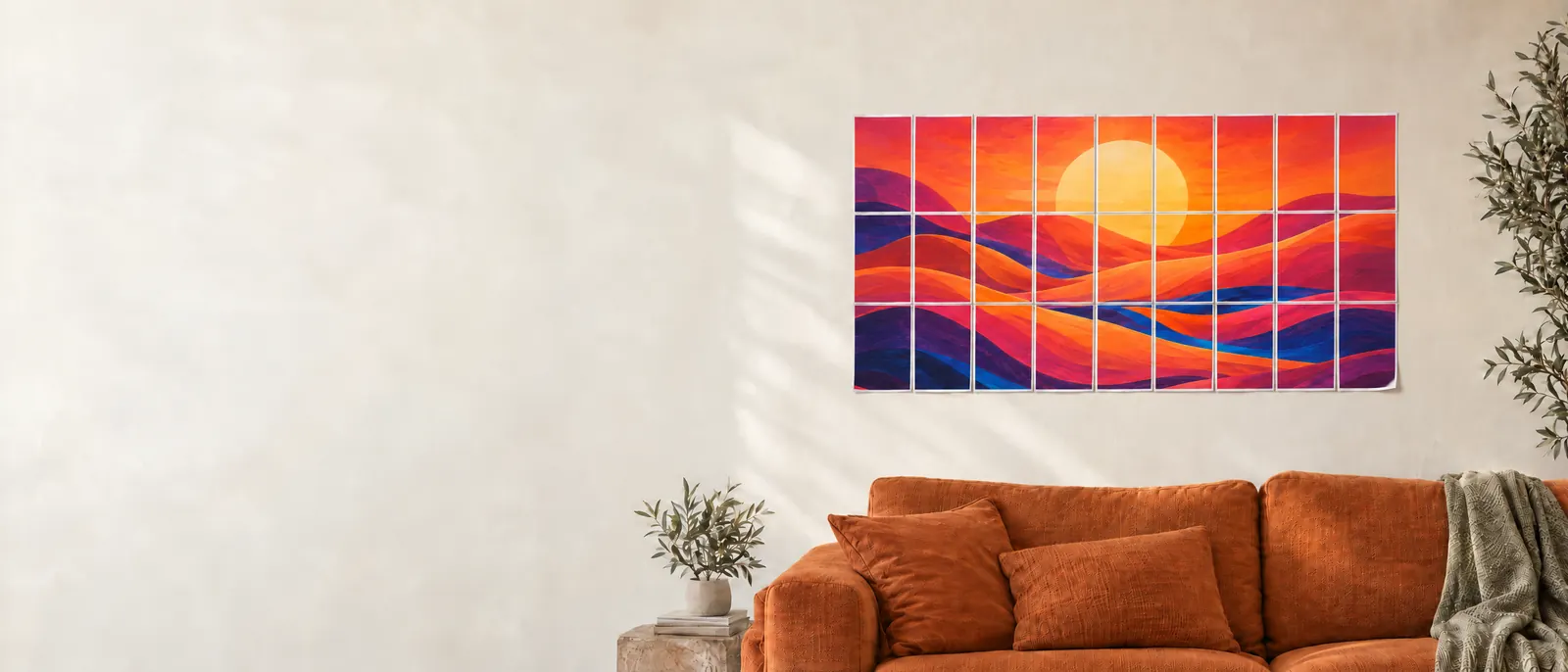
Resposta curta
Está se perguntando como imprimir uma imagem grande em várias páginas? Use o estúdio nesta página: carregue sua imagem, escolha o papel e o tamanho do pôster e baixe o PDF dividido. Imprima as páginas do pôster em Tamanho real / 100%, uma página por folha, recorte as bordas sobrepostas e cole as folhas. A divisão acontece aqui, não nas configurações da impressora.
Antes de começar
Tenha um arquivo JPG, PNG ou WebP, o papel que sua impressora suporta, tesoura ou estilete, uma régua e fita adesiva. Use a imagem original na maior resolução disponível em vez de uma pré-visualização reduzida de um app de mensagens. Imprima apenas obras que você possua ou que tenha permissão para usar.
As importações de imagem comuns e a divisão em PDF acontecem no seu navegador. A criação por IA é opcional e envia seu prompt ou imagem de referência ao serviço de geração; não é necessária para este tutorial.
Como imprimir uma foto grande em várias páginas
- 01
Adicione sua imagem no estúdio desta página
No estúdio acima, escolha Enviar imagem e procure o arquivo ou arraste a foto para a área de envio. JPG, PNG e WebP são aceitos. Também é possível importar um PDF e selecionar uma página, mas uma foto é a forma mais simples de começar.
A imagem aparece na prévia desta página. Se precisar remover uma borda ou um fundo indesejado, recorte a imagem antes de definir o tamanho final do pôster. Você também pode experimentar uma amostra antes de usar sua própria foto.
Aprenda como imprimir um pôster em várias páginas experimentando cada etapa no estúdio acima, sem sair deste guia.
- 02
Combine o papel com a sua impressora
Em Dimensione seu block poster, defina Tamanho do papel para o papel que você realmente vai carregar, como A4 ou US Letter. Selecione Retrato ou Horizontal em Orientação do papel. Essas configurações descrevem cada folha individual, não a forma do pôster inteiro.
A mesma imagem pode exigir um número diferente de folhas quando você muda o tamanho do papel ou a orientação. Verifique a pré-visualização em vez de presumir que A4 e Letter são intercambiáveis.
Use o mesmo tamanho de papel no estúdio, na caixa de diálogo de impressão do PDF e na bandeja física da impressora.
- 03
Escolha o tamanho do pôster e o ajuste
Mova o controle pages wide para escolher quantas folhas atravessam o pôster. Comece com 3 pages wide para um teste gerenciável. Deixe Altura automática ligado para calcular as linhas, ou desligue-o e escolha Pages high você mesmo. Usar Usar cm em vez disso permite definir uma largura alvo em centímetros.
Escolha Ajustar para manter o recorte atual totalmente visível; espaço não utilizado permanece branco. Escolha Preencher para cobrir a grade enquanto recorta as bordas da imagem, sem esticar a foto. Inspecione rostos, textos e detalhes importantes antes de continuar.
Free suporta até 5 sheets across, não 5 folhas no total. Um layout de 3 colunas por 3 linhas usa 9 folhas e está dentro do limite gratuito de largura.
- 04
Defina margens, sobreposição e guias de montagem
Margin deixa espaço ao redor da imagem imprimível em cada folha. Escolha uma margem que sua impressora consiga lidar. Overlap repete uma faixa estreita da imagem nas folhas vizinhas para que você possa alinhá-las; 10 mm é um ponto de partida útil, não uma regra para todas as impressoras.
Abra Cortar e configurações avançadas e mantenha Guias de montagem e etiquetas de folha ligado se quiser marcas de corte e rótulos de página. As guias exigem pelo menos 5 mm de margem. Verifique a pré-visualização da página e o DPI efetivo da imagem: ampliar o pôster espalha os mesmos pixels da fonte por uma área maior.
Você pode baixar a página de calibração de impressora gratuita e medir sua régua a 100% antes de gastar papel e tinta no pôster completo.
- 05
Revise as páginas e baixe seu PDF
Verifique as dimensões finais, o total de folhas e as pré‑visualizações de cada página. Para um PDF básico grátis, mantenha a marca d’água da Keep ativada e não ultrapasse 5 folhas na largura. Clique em Download do PDF do poster. A versão gratuita não requer conta e exporta em até 150 DPI com marca d’água. O PDF começa com um guia de montagem na página 1; as peças reais do poster começam na página 2.
Para um PDF sem marca d'água, desligue a marca d'água e use uma assinatura ou um desbloqueio único do arquivo-fonte. Downloads pagos suportam até 10 sheets across e até 300 DPI, sujeito ao detalhe presente no seu arquivo original. A divisão e os downloads de PDF não consomem créditos de IA.
Salvar projeto se quiser revisitar o layout. Projetos locais pertencem a este navegador; exporte um backup antes de limpar os dados do navegador.
- 06
Imprima em Tamanho real / 100%
Abra o PDF descarregado num leitor de PDF. A página 1 é um guia de montagem, não uma peça do poster: selecione as páginas do poster da página 2 até o fim. Escolha papel correspondente, uma página do PDF por folha física, impressão frente única e Tamanho real ou escala 100%. Primeiro imprima uma página do poster e verifique a imagem, as margens e a escala antes de imprimir o restante.
Não escolha Poster nem tile novamente o arquivo: o BlockPoster.ai já o dividiu em páginas do tamanho do papel. Evite Ajustar à página ou Reduzir para área imprimível, que podem alterar a escala. Se uma borda for cortada a 100%, verifique as configurações de papel e aumente a margem no BlockPoster.ai, depois exporte novamente.
A Adobe descreve Actual Size como impressão sem redimensionamento. Seu modo Poster é para dividir uma única página grande — um passo que nosso PDF baixado já realizou. [1] [2]
- 07
Recorte, alinhe e monte seu pôster
Coloque as folhas na ordem rotulada sobre uma superfície plana. Trabalhe linha por linha. Recorte a borda em branco de um lado de cada junção e, em seguida, coloque essa folha sobre a vizinha de modo que a imagem repetida na sobreposição coincida. Não recorte ambas as tiras correspondentes antes de conferir o encaixe.
Prenda cada junção alinhada pela parte de trás com fita, termine as linhas e depois una as linhas entre si. Corte a borda externa somente depois que toda a imagem estiver alinhada. Suas pequenas folhas agora formam um único block poster grande.
A orientação de montagem da Epson também usa marcas de alinhamento com sobreposição e fita na parte de trás. As marcas de corte exatas variam entre as ferramentas, portanto siga as guias no seu próprio PDF. [3]
Um exemplo para começar: 3 folhas de largura
Para experimentar como imprimir um pôster em várias páginas, escolha A4, Retrato, 3 páginas de largura, Altura automática, Ajustar, uma margem adequada à impressora e 10 mm de sobreposição. A pré‑visualização calcula as filas. Se mostrar 3 filas, você imprimirá 9 folhas. A imagem final não corresponde simplesmente a três larguras completas de papel: margens e sobreposição repetida afetam suas dimensões, portanto use o tamanho mostrado na pré‑visualização. O PDF descarregado contém então 10 páginas: 1 guia de montagem e 9 peças do poster. Imprima as 9 páginas do poster, não o guia, para a imagem na parede.
Se a impressão não parecer correta
A imagem montada fica pequena demais
Verifique se o PDF foi impresso a 100%, não em Ajustar ou Reduzir. Também desligue a impressão múltiplas-páginas-por-folha. Se a escala estiver correta mas o pôster ainda for pequeno, aumente a largura alvo no BlockPoster.ai e exporte um novo PDF.
As bordas não se alinham
Use papel, orientação e escala idênticos para cada página. Alinhe a imagem repetida na sobreposição, não apenas as bordas externas do papel. Se uma impressora estiver cortando a imagem, aumente a margem e reexporte em vez de mudar a escala no meio do conjunto.
A imagem parece borrada
Use um original de resolução mais alta ou reduza o tamanho do pôster. Selecionar 300 DPI não consegue recriar detalhes ausentes de uma imagem-fonte pequena. Leia a orientação de DPI efetivo na pré-visualização e teste uma área detalhada antes de imprimir tudo.
Há tiras brancas ou assuntos cortados
Ajustar pode deixar espaço branco quando a proporção da imagem e da grade diferem. Preencher remove esse espaço recortando as bordas. Verifique novamente o recorte e a pré-visualização; as margens da impressora são separadas e ainda podem exigir recorte durante a montagem.
Como imprimir uma imagem grande em várias páginas: perguntas frequentes
Como posso imprimir gratuitamente uma imagem grande em várias folhas A4?
Use o estúdio nesta página para carregar sua imagem, escolher A4 e definir o layout do pôster; depois baixe o PDF básico com marca d’água. Ele é gratuito sem conta em até 150 DPI e permite até 5 folhas de largura, não 5 páginas no total. Imprima em Tamanho real / 100%, recorte e monte as páginas; você fornece papel e tinta.
Preciso de Photoshop, Word ou de uma impressora especial para pôster?
Não. O BlockPoster.ai cria o PDF em blocos no seu navegador. Você precisa de um visualizador de PDF que imprima a 100% e de uma impressora que suporte o tamanho de papel selecionado. Um computador é útil caso a caixa de diálogo de impressão móvel não mostre os controles de escala.
Devo usar a opção Poster do Adobe Acrobat para este PDF?
Não. O modo Poster é útil para dividir uma única página PDF superdimensionada. Um download do BlockPoster.ai já está dividido em páginas separadas do tamanho do papel, então imprima em Tamanho real / 100%, uma página por folha, sem tiling novamente.
Posso usar arte gerada por IA em vez de carregar uma foto?
Sim. Criar com IA está disponível no mesmo estúdio e usa créditos de IA. Uma vez que a imagem esteja pronta, siga os mesmos passos de papel, tamanho, pré-visualização e PDF. A geração por IA é opcional; dividir uma imagem existente não consome créditos de IA.
Referências de impressão
As instruções do estúdio acima descrevem o BlockPoster.ai. Estes guias independentes de fabricante explicam os princípios gerais de impressão e montagem, não representam um endosso ao nosso site.