要点
大きな画像を複数の用紙に分けて印刷する方法をお探しなら、このページのツールを使ってください。画像をアップロードし、用紙とポスターサイズを選んで、分割済みPDFをダウンロードします。ポスターのページを実際のサイズ / 100%で1枚ずつ印刷し、重なる端を切ってテープでつなぎます。分割はここで完了するため、プリンター設定で再度分割する必要はありません。
始める前に
JPG、PNG、WebPの画像、プリンターが対応する用紙、ハサミまたはカッターナイフ、定規、テープを用意してください。メッセージアプリの小さなプレビューではなく、元の高解像度画像を使いましょう。所有権や使用許可のない作品は印刷しないでください。
通常の画像取り込みとPDFの分割処理はブラウザ内で行われます。AI作成は任意で、プロンプトや参考画像を生成サービスに送りますが、本チュートリアルでは必須ではありません。
大きな写真を複数の用紙に分けて印刷する方法
- 01
このページの作成ツールに画像を追加する
上のツールで画像のアップロードを選び、ファイルを選択するか画像をドラッグしてください。JPG、PNG、WebPに対応しています。PDFを読み込んで1ページを選ぶこともできますが、最初は写真ファイルがおすすめです。
画像はこのページのプレビューに表示されます。枠や不要な背景を取り除く場合は、最終的なポスターサイズを決める前に画像をトリミングしてください。自分の画像を使う前に、内蔵サンプルで試すこともできます。
上のツールで各手順を試しながら、ポスターを複数の用紙に分けて印刷する方法を学べます。このガイドを離れる必要はありません。
- 02
プリンターに合う用紙を選ぶ
Size your block posterでPaper sizeを、実際にセットする用紙(A4やUS Letterなど)に設定します。Paper orientationではPortraitかLandscapeを選択します。これらの設定は各シートの仕様を表し、ポスター全体の形ではありません。
用紙サイズや向きを変えると同じ画像でも必要なシート枚数が変わります。A4とLetterが互換だと仮定せず、プレビューで必ず確認してください。
スタジオ、PDFの印刷ダイアログ、物理プリンタートレイで同じ用紙サイズを使ってください。
- 03
ポスターのサイズとフィット方法を選ぶ
pages wideスライダーを動かして、ポスターの横に何枚並べるかを選びます。試しに管理しやすい3ページ幅から始めるとよいでしょう。Auto heightをオンのままにして行数を自動計算させるか、オフにしてPages highを自分で選択します。Use cm insteadを使うと幅をセンチメートルで指定できます。
Fitは現在のトリミングを完全に表示して余白を白のまま残します。Fillはグリッドを覆うように画像の端を切り詰めて配置しますが、画像自体は引き伸ばしません。顔や文字など重要な部分をよく確認してください。
Freeは横方向で最大5枚までサポートします(5枚が合計枚数ではありません)。3列×3行のレイアウトは9枚になり、無料の幅の制限内です。
- 04
余白、重なり、組み立てガイドを設定する
Marginは各シートの印刷可能領域の周囲にスペースを残します。お使いのプリンターが処理できる余白を選んでください。Overlapは隣接するシートにわずかな画像の重なりを繰り返して配置し、位置合わせを容易にします。10 mmは便利な出発点ですが、すべてのプリンターに共通のルールではありません。
Crop & advanced settingsを開き、トリミングと詳細設定内でAssembly guides & sheet labelsをオンにしておくとトリミングマークやページラベルが付与されます。ガイドを付けるには最低5 mmの余白が必要です。ページプレビューと有効な画像DPIを確認してください:ポスターを大きくすると同じピクセルがより広い領域に広がります。
無料のプリンター調整ページをダウンロードして、100%で定規を測り、用紙とインクを本番で使う前に校正すると良いです。
- 05
ページを確認してPDFをダウンロードする
完成寸法、合計シート数、各ページのプレビューを確認してください。無料の基本PDFでは、ブランドの透かし(BlockPoster.ai)を有効にしたままにし、横方向は5枚以内に収めてください。「ポスターページPDFをダウンロード」をクリックします。無料版はアカウント不要で、透かし付きで最大150 DPIまで出力します。PDFは1ページ目が組み立てガイドで、実際のポスタータイルは2ページ目から始まります。
透かしなしのPDFが欲しい場合は透かしをオフにし、サブスクリプションまたはワンタイムのソース画像アンロックを利用してください。有料ダウンロードは横方向最大10枚、最大300 DPIまで対応しますが、元画像の解像度に依存します。分割とPDFのダウンロードはAIクレジットを消費しません。
レイアウトを再確認したい場合はSave projectを使ってください。ローカルプロジェクトはこのブラウザに保存されるため、ブラウザデータを消す前にバックアップをエクスポートしておきましょう。
- 06
Actual size / 100%で印刷する
ダウンロードしたPDFをPDFビューワーで開いてください。ページ1は組み立てガイドで、ポスタータイルではありません:ポスターのページは2ページ目から最後のページまでを選択します。用紙を合わせ、PDFの各ページを1枚の用紙に、片面印刷、実際のサイズ(Actual size)または100%スケールで印刷を選んでください。まず1枚だけ印刷して、画像、余白、スケールを確認してから残りを印刷してください。
Posterやファイルの再タイルを選ばないでください:BlockPoster.aiはすでに用紙サイズに分割しています。Fit to pageやShrink to printable areaはスケールを変えてしまうので避けてください。100%で端が切れる場合は用紙設定を確認し、BlockPoster.aiで余白を増やして再エクスポートしてください。
AdobeではActual Sizeを拡大縮小なしで印刷する設定として説明しています。Posterモードは1ページの大きなPDFをタイルするためのもので、当社のダウンロードには不要です。 [1] [2]
- 07
トリミング、位置合わせ、ポスターの組み立て
シートをラベル順に平らな面に並べます。行ごとに作業すると効率的です。継ぎ目の一方の余白だけを切り落とし、重なり部分の繰り返し画像を合わせながら隣のシートの上に重ねます。つなぎ合わせる前に両方の重なり画像を同時に切り落とさないでください。
位置を合わせた継ぎ目を裏からテープで固定し、行ごとに完成させてから行同士をつなぎます。全体が整ったら外側の縁をカットします。こうして小さなシートが一枚の大きなブロックポスターになります。
Epsonの組み立てガイダンスも重なりと裏からのテープ固定による位置合わせを勧めています。正確なトリミングマークはツールによって異なるため、自分のPDF内のガイドに従ってください。 [3]
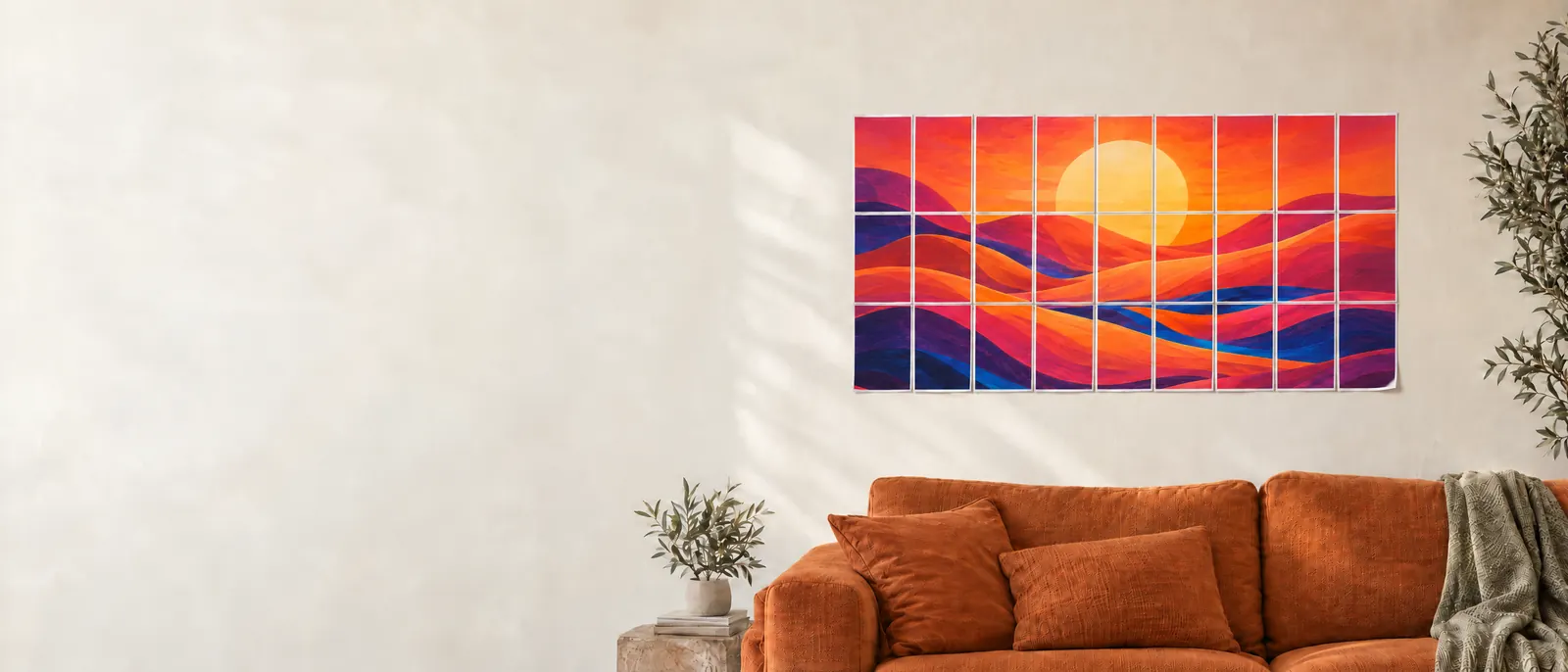
実践的な最初のレイアウト:横3枚
ポスターを複数の用紙に分けて印刷する練習として、A4、縦向き、横3枚、自動高さ、Fit、プリンターに適した余白、重なり10mmで試してください。プレビューが行数を計算します。プレビューで3行と表示されれば、合計9枚を印刷します。完成画像は単純に紙幅3枚分になるわけではありません:余白と重なりが寸法に影響するため、プレビューに表示されるサイズを使用してください。ダウンロードしたPDFは合計10ページになります:1ページの組み立てガイドと9ページのポスタータイル。壁に貼る画像には、ガイドではなく9枚のポスターを印刷してください。
印刷結果が正しくない場合
組み上げた画像が小さすぎる
PDFをFitやShrinkではなく100%で印刷したか確認してください。また、1ページに複数ページを印刷する設定がオフになっているか確認します。スケールが正しいのにポスターが小さい場合は、BlockPoster.aiで目標幅を大きくして新しいPDFをエクスポートしてください。
端が合わない
すべてのページで同一の用紙、向き、スケールを使ってください。位置合わせは外側の紙端ではなく、重なり部分にある繰り返し画像で行います。プリンターが画像を切る場合は、途中でスケールを変えるのではなく余白を増やして再エクスポートしてください。
画像がぼやけて見える
より高解像度の元画像を使うか、ポスターサイズを小さくしてください。300 DPIを選んでも、元の画像に欠けているディテールを再現することはできません。プレビューで有効DPIを確認し、詳細な領域を1カ所だけ試し印刷してから全体を印刷しましょう。
白い帯や切り取られた被写体がある
Fitでは画像とグリッドの比率が合わない場合に白い余白が残ることがあります。Fillはその余白を画像の端を切って埋めます。トリミングとプレビューを再確認してください。プリンターの余白設定は別で、組み立て時にさらにトリミングが必要になることがあります。
大きな画像を複数の用紙に分けて印刷する方法:よくある質問
大きな画像を複数のA4用紙に無料で印刷するには?
このページのツールで画像をアップロードし、A4とポスターのレイアウトを選んでから、透かし入りの基本PDFをダウンロードしてください。アカウントなしで最大150 DPIまで無料、横幅は最大5枚で、合計5ページという意味ではありません。実際のサイズ / 100%で印刷し、ページを切って組み立てます。紙とインクはご用意ください。
PhotoshopやWord、特殊なポスター用プリンターが必要ですか?
いいえ。BlockPoster.aiはブラウザでタイル化されたPDFを作成します。100%で印刷できるPDFビューアと、選んだ用紙サイズに対応するプリンターがあれば十分です。モバイルの印刷ダイアログでスケール設定が出ない場合はコンピューターがあると便利です。
このPDFに対してAdobe AcrobatのPosterオプションを使うべきですか?
いいえ。Posterモードは1ページの大きなPDFをタイルするための機能です。BlockPoster.aiのダウンロードは既に用紙サイズの個別ページに分割されているため、Actual size / 100%で1ページを1枚ずつ印刷し、再度タイルする必要はありません。
写真の代わりにAI生成のアートワークを使えますか?
はい。同じスタジオ内でCreate with AIが利用可能で、AIクレジットを使用します。画像が用意できたら、同じ用紙、サイズ、プレビュー、PDFの手順に従ってください。既存画像の分割はAIクレジットを消費しません。
印刷に関する参考資料
上のスタジオ手順はBlockPoster.aiについて説明しています。以下の独立したメーカーのガイドは、一般的な印刷と組み立ての原則を説明するものであり、当サイトの推奨を意味するものではありません。