La risposta veloce
Ti stai chiedendo come stampare un’immagine grande su più pagine? Usa lo studio in questa pagina: carica l’immagine, scegli carta e dimensioni del poster, quindi scarica il PDF suddiviso. Stampa le pagine del poster a Dimensioni effettive / 100%, una pagina per foglio, rifila i bordi sovrapposti e uniscili con nastro adesivo. La suddivisione avviene qui, non nelle impostazioni della stampante.
Prima di iniziare
Hai bisogno di un'immagine JPG, PNG o WebP, della carta supportata dalla tua stampante, di forbici o taglierino, di un righello e di nastro. Usa l'immagine originale alla massima risoluzione disponibile invece di una piccola anteprima inviata da un'app di messaggistica. Stampa solo opere d'arte che possiedi o per le quali hai il permesso di utilizzo.
Gli import ordinari di immagini e la suddivisione in PDF restano nel tuo browser. La creazione AI è opzionale e invia il tuo prompt o l'immagine di riferimento al servizio di generazione; non è necessaria per questo tutorial.
Come stampare una foto grande su più pagine
- 01
Aggiungi la tua immagine nello studio di questa pagina
Nello studio qui sopra, scegli Carica immagine, sfoglia i file o trascina la foto nell’area di caricamento. Sono supportati JPG, PNG e WebP. Puoi anche importare un PDF e selezionare una pagina, ma una foto è il punto di partenza più semplice.
L’immagine appare nell’anteprima di questa pagina. Se devi eliminare un bordo o uno sfondo indesiderato, usa il ritaglio prima di impostare le dimensioni finali del poster. Puoi anche provare un esempio integrato prima di usare la tua foto.
Scopri come stampare un poster su più pagine provando ogni passaggio nello studio qui sopra, senza lasciare questa guida.
- 02
Adatta la carta alla tua stampante
In Imposta le dimensioni del tuo block poster, imposta Formato carta sulla carta che caricherai effettivamente, per esempio A4 o US Letter. Seleziona Verticale o Orizzontale in Orientamento carta. Queste impostazioni descrivono ogni singolo foglio, non la forma dell'intero poster.
La stessa immagine può richiedere un diverso numero di fogli se cambi formato carta o orientamento. Controlla l'anteprima invece di dare per scontato che A4 e Letter siano intercambiabili.
Usa lo stesso formato carta nello studio, nel dialogo di stampa del PDF e nel vassoio fisico della stampante.
- 03
Scegli la dimensione del poster e l'adattamento
Sposta il cursore Pagine in larghezza per scegliere quante pagine coprono la larghezza del poster. Inizia con 3 pagine in larghezza per un test gestibile. Lascia Attiva altezza automatica per calcolare le righe, oppure disattivala e scegli tu stesso Fogli in altezza. Usa Usa cm invece per impostare una larghezza target in centimetri.
Scegli Adatta per mantenere completamente visibile il ritaglio attuale; lo spazio non utilizzato resterà bianco. Scegli Riempi per coprire la griglia ritagliando i bordi dell'immagine, senza deformare la foto. Controlla volti, testo e dettagli importanti prima di procedere.
Free supporta fino a 5 sheets across, non 5 fogli in totale. Una disposizione 3 colonne per 3 righe usa 9 fogli ed è entro il limite di larghezza gratuito.
- 04
Imposta margini, sovrapposizione e guide di montaggio
Margine lascia spazio attorno all'immagine stampabile su ogni foglio. Scegli un margine che la tua stampante sia in grado di gestire. Sovrapposizione ripete una stretta striscia dell'immagine sui fogli adiacenti in modo da poterli allineare; 10 mm è un buon punto di partenza, non una regola universale per ogni stampante.
Apri Ritaglia e impostazioni avanzate e tieni attive Guide di montaggio e etichette per i fogli se vuoi i segni di rifilo e le etichette delle pagine. Le guide richiedono almeno 5 mm di margine. Controlla l'anteprima delle pagine e il DPI effettivo dell'immagine: ingrandire il poster distribuisce gli stessi pixel sorgente su un'area più grande.
Puoi scaricare la pagina di calibrazione gratuita per la stampante e misurare il suo righello al 100% prima di impegnare carta e inchiostro per l'intero poster.
- 05
Controlla le pagine e scarica il PDF
Controlla le dimensioni finali, il numero totale di fogli e l'anteprima di ogni pagina. Per un PDF base gratuito, mantieni attivata la filigrana del marchio e resta entro 5 fogli in larghezza. Clicca Scarica PDF del poster. La versione gratuita non richiede un account ed esporta fino a 150 DPI con filigrana. Il PDF inizia con una guida di montaggio a pagina 1; le tessere effettive del poster iniziano a pagina 2.
Per un PDF senza watermark, disattiva il watermark e usa un abbonamento o lo sblocco una-tantum per l'immagine sorgente. I download a pagamento supportano fino a 10 sheets across e fino a 300 DPI, in funzione del dettaglio presente nell'originale. La suddivisione e il download del PDF non usano crediti AI.
Salva progetto se vuoi rivisitare il layout. I progetti locali appartengono a questo browser; esporta un backup prima di cancellare i dati del browser.
- 06
Stampa a Dimensione effettiva / 100%
Apri il PDF scaricato in un visualizzatore PDF. La pagina 1 è una guida di montaggio, non una tessera del poster: seleziona le pagine del poster da pagina 2 fino alla fine. Scegli carta corrispondente, una pagina PDF per ogni foglio fisico, stampa fronte singolo e Dimensione reale o Scala 100%. Stampa prima una sola pagina del poster e verifica immagine, margini e scala prima di stampare il resto.
Non scegliere Poster o ritagliare/tilare nuovamente il file: BlockPoster.ai lo ha già suddiviso in pagine del formato carta. Evita Adatta alla pagina o Riduci all'area stampabile, che possono alterare la scala. Se un bordo viene tagliato al 100%, controlla le impostazioni carta e aumenta il margine in BlockPoster.ai, poi esporta di nuovo.
Adobe definisce Actual Size come stampa senza ridimensionamento. La sua modalità Poster serve per suddividere una singola pagina sovradimensionata, un passaggio che il PDF scaricato da noi ha già completato. [1] [2]
- 07
Rifila, allinea e assembla il tuo poster
Stendi i fogli nell'ordine etichettato su una superficie piana. Procedi riga per riga. Rifila il bordo bianco su un solo lato di ogni giunzione, poi sovrapponi quel foglio al vicino in modo che l'immagine ripetuta nella sovrapposizione si allinei. Non rifilare entrambe le strisce corrispondenti prima di aver verificato la giunzione.
Nassa ogni giunzione allineata sul retro con del nastro, completa le righe e poi unisci le righe tra loro. Rifila il bordo esterno solo dopo che l'intera immagine è allineata. I tuoi piccoli fogli ora formano un unico grande block poster.
Anche le indicazioni di assemblaggio di Epson usano segni di allineamento sovrapposti e nastro sul retro. I segni di rifilo esatti variano tra gli strumenti, quindi segui le guide presenti nel tuo PDF. [3]
Una prima disposizione pratica: 3 fogli in larghezza
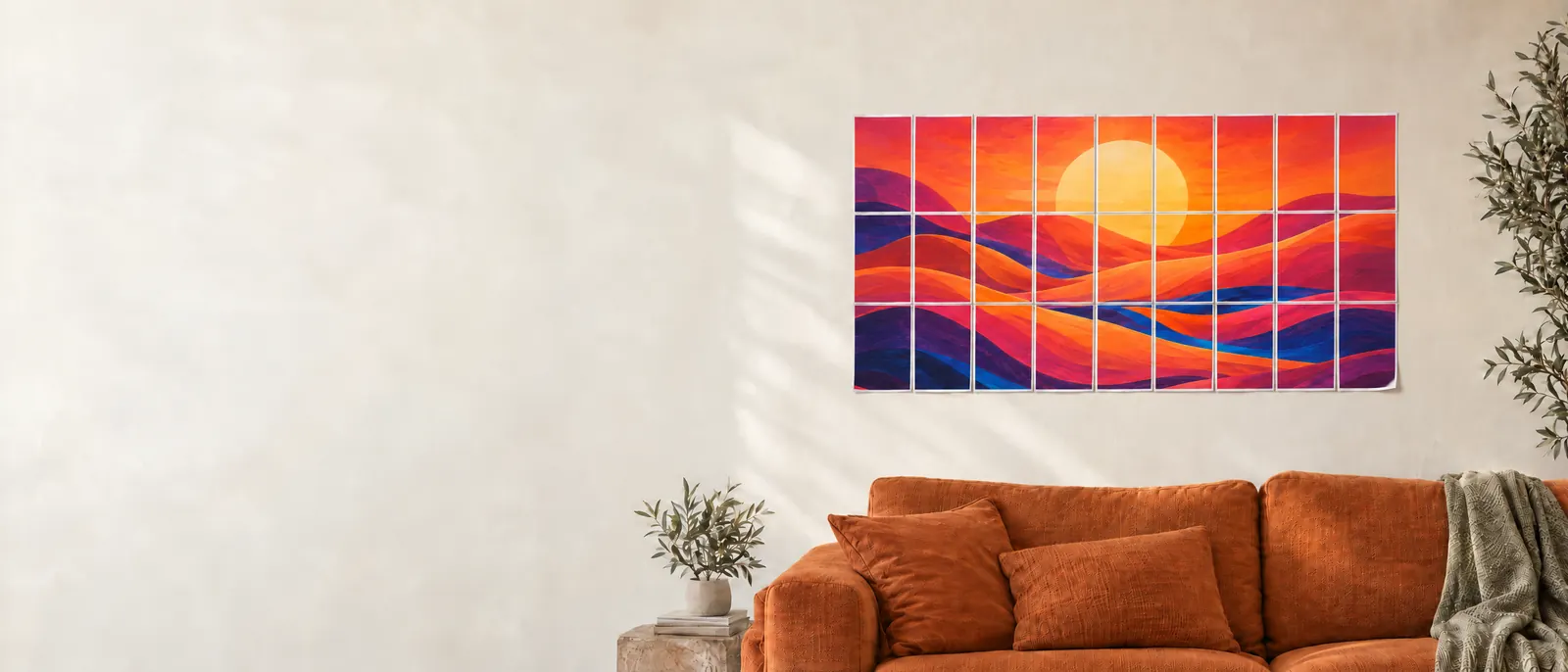
Per provare a stampare un poster su più pagine, scegli A4, Ritratto, 3 pagine in larghezza, Altezza automatica, Adatta, un margine compatibile con la stampante e 10 mm di sovrapposizione. L'anteprima calcola le file. Se mostra 3 file, stamperai 9 fogli. L'immagine finale non corrisponde semplicemente a tre larghezze intere di carta: margini e sovrapposizioni ripetute influenzano le dimensioni, quindi usa la misura mostrata nell'anteprima. Il PDF scaricato contiene quindi 10 pagine: 1 guida di montaggio e 9 tessere del poster. Stampa le 9 pagine del poster, non la guida, per la tua immagine da parete.
Se la stampa non sembra corretta
L'immagine assemblata è troppo piccola
Controlla che il PDF sia stato stampato al 100%, non con Adatta o Riduci. Disattiva anche la stampa di più pagine per foglio. Se la scala è corretta ma il poster è ancora troppo piccolo, aumenta la larghezza target in BlockPoster.ai ed esporta un nuovo PDF.
I bordi non si allineano
Usa carta, orientamento e scala identici per ogni pagina. Allinea l'immagine ripetuta nella sovrapposizione, non solo i bordi esterni del foglio. Se una stampante taglia l'immagine, aumenta il margine ed esporta di nuovo invece di cambiare la scala a metà del set.
L'immagine è sfocata
Usa un originale a risoluzione più alta o riduci la dimensione del poster. Selezionare 300 DPI non può ricreare dettagli mancanti in una sorgente di piccole dimensioni. Leggi la guida al DPI effettivo nell'anteprima e prova prima una singola area dettagliata prima di stampare tutto.
Ci sono strisce bianche o soggetti tagliati
Adatta può lasciare spazi bianchi quando le proporzioni dell'immagine e della griglia sono diverse. Riempi rimuove quello spazio ritagliando i bordi. Ricontrolla il ritaglio e l'anteprima; i margini della stampante sono separati e potrebbero comunque richiedere un ritaglio durante l'assemblaggio.
Come stampare un’immagine grande su più pagine: domande frequenti
Come posso stampare gratuitamente un’immagine grande su più fogli A4?
Usa lo studio in questa pagina per caricare l’immagine, scegliere A4 e impostare il layout del poster, quindi scarica il PDF base con filigrana. È gratuito senza account fino a 150 DPI e supporta fino a 5 fogli in larghezza, non 5 pagine in totale. Stampa a Dimensioni effettive / 100%, poi rifila e assembla le pagine; carta e inchiostro sono a tuo carico.
Ho bisogno di Photoshop, Word o di una stampante per poster speciale?
No. BlockPoster.ai crea il PDF suddiviso nel tuo browser. Ti serve un visualizzatore PDF che permetta di stampare al 100% e una stampante che supporti il formato carta selezionato. Un computer è utile se un dialogo di stampa mobile non espone i controlli di scala.
Devo usare l'opzione Poster di Adobe Acrobat per questo PDF?
No. La modalità Poster è utile per suddividere una singola pagina PDF sovradimensionata. Un download da BlockPoster.ai è già diviso in pagine singole del formato carta, quindi stampalo a Dimensione effettiva / 100%, una pagina per foglio, senza tiling aggiuntivo.
Posso usare immagini generate con AI invece di caricare una foto?
Sì. Crea con AI è disponibile nello stesso studio e utilizza crediti AI. Quando l'immagine è pronta, segui gli stessi passaggi per carta, dimensione, anteprima e PDF. La generazione AI è opzionale; la suddivisione di un'immagine esistente non consuma crediti AI.
Riferimenti alla stampa
Le istruzioni dello studio sopra descrivono BlockPoster.ai. Queste guide indipendenti dei produttori spiegano i principi generali di stampa e assemblaggio, non costituiscono un endorsement del nostro sito.