La réponse courte
Vous vous demandez comment imprimer une grande image sur plusieurs pages ? Utilisez l’atelier de cette page : importez votre image, choisissez le papier et la taille de l’affiche, puis téléchargez le PDF découpé. Imprimez les pages de l’affiche à Taille réelle / 100 %, une page par feuille, découpez les bords qui se chevauchent et assemblez-les au ruban. Le découpage se fait ici, pas dans les réglages de l’imprimante.
Avant de commencer
Ayez une image JPG, PNG ou WebP, le papier que votre imprimante prend en charge, des ciseaux ou un cutter, une règle et du ruban adhésif. Utilisez l’original en la plus haute résolution disponible plutôt qu’un aperçu réduit provenant d’une application de messagerie. N’imprimez que des œuvres que vous possédez ou pour lesquelles vous avez la permission d’utilisation.
Les imports d’image ordinaires et la création du PDF découpé restent dans votre navigateur. La création par IA est optionnelle et envoie votre prompt ou image de référence au service de génération ; elle n’est pas nécessaire pour ce tutoriel.
Comment imprimer une grande photo sur plusieurs pages
- 01
Ajoutez votre image dans l’atelier de cette page
Dans l’atelier ci-dessus, sélectionnez Importer une image, puis parcourez vos fichiers ou faites glisser votre image. Les formats JPG, PNG et WebP sont acceptés. Vous pouvez aussi importer un PDF et choisir une page ; une photo reste le plus simple pour commencer.
Votre image apparaît dans l’aperçu de cette page. Pour enlever une bordure ou un arrière-plan indésirable, utilisez le recadrage avant de choisir la taille finale du poster. Vous pouvez aussi essayer un exemple intégré avant d’utiliser votre propre image.
Apprenez à imprimer une affiche sur plusieurs pages en essayant chaque étape dans l’atelier ci-dessus, sans quitter ce guide.
- 02
Faites correspondre le papier à votre imprimante
Dans Dimensionnez votre block poster, réglez Format de papier sur le papier que vous allez réellement charger, par exemple A4 ou US Letter. Sélectionnez Portrait ou Paysage sous Orientation du papier. Ces paramètres décrivent chaque feuille individuelle, pas la forme de l’ensemble de l’affiche.
La même image peut nécessiter un nombre différent de feuilles si vous changez le format de papier ou l’orientation. Vérifiez l’aperçu plutôt que de supposer que A4 et Letter sont interchangeables.
Utilisez le même format de papier dans le studio, dans la boîte de dialogue d’impression du PDF et dans le bac de l’imprimante.
- 03
Choisissez la taille de l’affiche et l’ajustement
Déplacez le curseur pages wide pour choisir combien de feuilles couvrent la largeur de l’affiche. Commencez par 3 pages wide pour un test gérable. Laissez Hauteur auto activée pour que les rangées soient calculées automatiquement, ou désactivez-la et choisissez vous-même Feuilles en hauteur. Utiliser les cm à la place vous permet de définir une largeur cible en centimètres.
Choisissez Adapter pour conserver le recadrage actuel entièrement visible ; l’espace inutilisé reste blanc. Choisissez Remplir pour couvrir la grille en rognant les bords de l’image, sans étirer la photo. Inspectez les visages, le texte et les détails importants avant de continuer.
Free prend en charge jusqu’à 5 feuilles across, pas 5 feuilles au total. Une mise en page 3 colonnes sur 3 rangées utilise 9 feuilles et reste dans la limite de largeur gratuite.
- 04
Réglez les marges, le chevauchement et les guides d’assemblage
Marge laisse de l’espace autour de l’image imprimable sur chaque feuille. Choisissez une marge que votre imprimante peut gérer. Chevauchement répète une bande étroite de l’image sur les feuilles adjacentes pour vous permettre de les aligner ; 10 mm est un point de départ utile, pas une règle pour toutes les imprimantes.
Ouvrez Recadrage et options avancées et laissez Guides d’assemblage et étiquettes de feuilles activés si vous voulez des repères de coupe et des étiquettes de page. Les guides nécessitent au moins une marge de 5 mm. Vérifiez l’aperçu de la page et le DPI effectif de l’image : agrandir l’affiche étale les mêmes pixels sources sur une surface plus grande.
Vous pouvez télécharger la page de calibration d’imprimante gratuite et mesurer sa règle à 100 % avant d’engager du papier et de l’encre pour l’affiche complète.
- 05
Vérifiez les pages et téléchargez votre PDF
Vérifiez les dimensions finales, le nombre total de feuilles et les aperçus de chaque page. Pour un PDF basique gratuit, laissez la marque de fabrique activée et ne dépassez pas 5 feuilles en largeur. Cliquez sur Télécharger le PDF du poster. La version gratuite ne nécessite pas de compte et exporte jusqu'à 150 DPI avec un filigrane. Le PDF commence par un guide de montage à la page 1 ; les vignettes réelles du poster commencent à la page 2.
Pour un PDF sans filigrane, désactivez le filigrane et utilisez un abonnement ou un déverrouillage ponctuel de l’image source. Les téléchargements payants prennent en charge jusqu’à 10 feuilles across et jusqu’à 300 DPI, selon le niveau de détail de votre original. La découpe et les téléchargements PDF n’utilisent pas de crédits IA.
Enregistrez le projet si vous souhaitez revenir sur la mise en page. Les projets locaux appartiennent à ce navigateur ; exportez une sauvegarde avant de vider les données du navigateur.
- 06
Imprimez en Taille réelle / 100 %
Ouvrez le PDF téléchargé dans un lecteur de PDF. La page 1 est un guide de montage, pas une vignette de poster : sélectionnez les pages du poster à partir de la page 2 jusqu’à la fin. Choisissez un papier correspondant, une page PDF par feuille physique, impression recto seul et Taille réelle ou échelle 100 %. Imprimez d’abord une page du poster et vérifiez l’image, les marges et l’échelle avant d’imprimer le reste.
Ne choisissez pas Poster et ne tuilisez pas le fichier à nouveau : BlockPoster.ai l’a déjà divisé en pages au format papier. Évitez Adapter à la page ou Réduire à la zone imprimable, qui peuvent modifier l’échelle. Si un bord est tronqué à 100 %, vérifiez les paramètres papier et augmentez la marge dans BlockPoster.ai, puis exportez à nouveau.
Adobe décrit Taille réelle comme l’impression sans mise à l’échelle. Son mode Poster sert à tuiler une seule grande page, une étape que notre PDF téléchargé a déjà effectuée. [1] [2]
- 07
Rognez, alignez et assemblez votre affiche
Disposez les feuilles dans l’ordre indiqué par leurs étiquettes sur une surface plane. Travaillez une rangée à la fois. Rognez le bord blanc sur un côté de chaque jonction, puis placez cette feuille sur sa voisine de façon à ce que l’image répétée dans le chevauchement s’aligne. Ne rogneZ pas les deux bandes d’image correspondantes avant d’avoir vérifié la jonction.
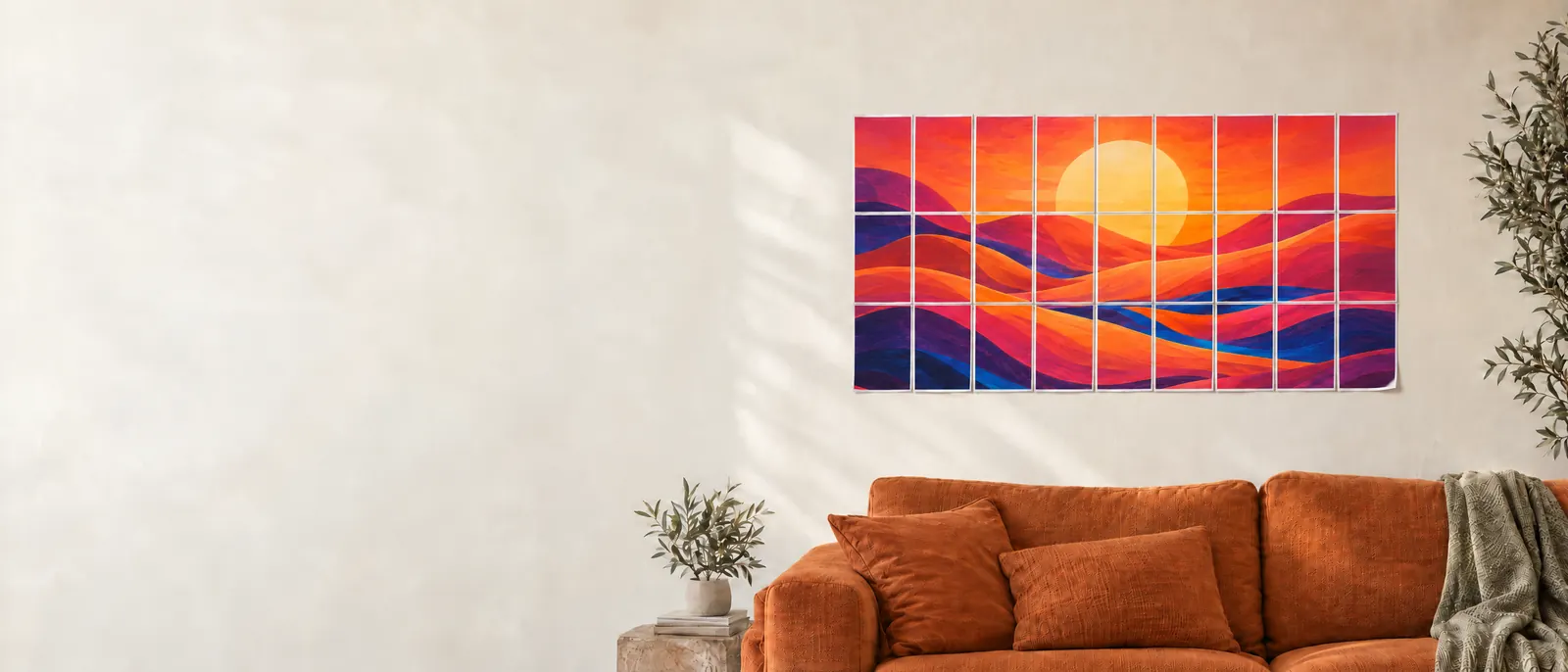
Collez chaque jonction alignée par l’arrière, terminez les rangées, puis assemblez les rangées entre elles. Ne coupez la bordure extérieure qu’après que l’ensemble de l’image est aligné. Vos petites feuilles forment maintenant un grand block poster.
Les instructions d’assemblage d’Epson utilisent aussi des repères de chevauchement et du ruban au dos. Les marques de découpe exactes varient selon les outils, suivez donc les guides présents dans votre propre PDF. [3]
Une première mise en page pratique : 3 feuilles de large
Pour voir comment imprimer une affiche sur plusieurs pages, essayez A4, Portrait, 3 pages de large, Hauteur automatique, Ajuster, une marge adaptée à l’imprimante et un recouvrement de 10 mm. L’aperçu calcule le nombre de rangées. S’il affiche 3 rangées, vous imprimerez 9 feuilles. L’image finie n’équivaut pas simplement à trois largeurs de papier complètes : les marges et le recouvrement répété influent sur ses dimensions, utilisez donc la taille indiquée dans l’aperçu. Le PDF téléchargé contient alors 10 pages : 1 guide de montage et 9 vignettes du poster. Imprimez les 9 pages du poster, pas le guide, pour obtenir l’image murale.
Si l’impression ne semble pas correcte
L’image assemblée est trop petite
Vérifiez que le PDF a été imprimé à 100 %, et non en mode Adapter ou Réduire. Désactivez aussi l’impression de plusieurs pages par feuille. Si l’échelle est correcte mais que l’affiche reste trop petite, augmentez la largeur cible dans BlockPoster.ai et exportez un nouveau PDF.
Les bords ne s’alignent pas
Utilisez du papier identique, la même orientation et la même échelle pour chaque page. Alignez l’image répétée dans le chevauchement, pas seulement les bords extérieurs du papier. Si une imprimante tronque l’image, augmentez la marge et réexportez au lieu de changer l’échelle en cours d’impression.
L’image est floue
Utilisez un original en plus haute résolution ou réduisez la taille de l’affiche. Sélectionner 300 DPI ne peut pas recréer des détails absents d’une source de petite taille. Lisez les indications de DPI effectif dans l’aperçu et testez une zone détaillée avant d’imprimer l’ensemble.
Il y a des bandes blanches ou des sujets coupés
Adapter peut laisser des espaces blancs lorsque les proportions de l’image et de la grille diffèrent. Remplir supprime cet espace en rognant les bords. Revérifiez le recadrage et l’aperçu ; les marges de l’imprimante sont séparées et peuvent encore nécessiter une coupe lors de l’assemblage.
Comment imprimer une grande image sur plusieurs pages : FAQ
Comment imprimer gratuitement une grande image sur plusieurs pages A4 ?
Utilisez l’atelier de cette page pour importer votre image, choisir A4 et définir la mise en page, puis téléchargez le PDF de base avec filigrane. Il est gratuit sans compte jusqu’à 150 DPI et autorise jusqu’à 5 feuilles de large, pas 5 pages au total. Imprimez à Taille réelle / 100 %, puis découpez et assemblez les pages ; vous fournissez le papier et l’encre.
Ai-je besoin de Photoshop, Word ou d’une imprimante pour posters ?
Non. BlockPoster.ai crée le PDF en tuiles dans votre navigateur. Vous avez besoin d’un lecteur PDF capable d’imprimer à 100 % et d’une imprimante compatible avec le format de papier choisi. Un ordinateur est utile si la boîte de dialogue d’impression mobile ne propose pas les contrôles d’échelle.
Dois‑je utiliser l’option Poster d’Adobe Acrobat pour ce PDF ?
Non. Le mode Poster sert à tuiler une seule grande page de PDF. Un téléchargement depuis BlockPoster.ai est déjà divisé en pages de format papier, donc imprimez-le en Taille réelle / 100 %, une page par feuille, sans retuiler.
Puis‑je utiliser une œuvre générée par IA au lieu de téléverser une photo ?
Oui. Créer avec l'IA est disponible dans le même studio et utilise des crédits IA. Une fois l’image prête, suivez les mêmes étapes pour le papier, la taille, l’aperçu et le PDF. La génération IA est optionnelle ; la découpe d’une image existante ne consomme pas de crédits IA.
Références d’impression
Les instructions du studio ci‑dessus décrivent BlockPoster.ai. Ces guides indépendants de fabricants expliquent les principes généraux d’impression et d’assemblage, sans constituer une approbation de notre site.