La respuesta corta
¿Te preguntas cómo imprimir una imagen grande en varias páginas? Usa el estudio de esta página: sube la imagen, elige el papel y el tamaño del póster y descarga el PDF dividido. Imprime las páginas del póster a Tamaño real / 100 %, una página por hoja, recorta los bordes superpuestos y únelos con cinta. La división se realiza aquí, no en la configuración de la impresora.
Antes de empezar
Ten a mano una imagen JPG, PNG o WebP, el papel que admite tu impresora, tijeras o cutter, una regla y cinta adhesiva. Usa la imagen original con la mayor resolución posible en lugar de una vista previa pequeña enviada por una aplicación de mensajería. Solo imprime obras que poseas o para las que tengas permiso de uso.
Las importaciones ordinarias de imágenes y el troceado del PDF permanecen en tu navegador. La creación por IA es opcional y envía tu indicación o imagen de referencia al servicio de generación; no es necesaria para este tutorial.
Cómo imprimir una foto grande en varias páginas
- 01
Añade tu imagen en el estudio de esta página
En el estudio de arriba, elige Subir imagen y busca el archivo o arrastra la foto al área de carga. Se admiten JPG, PNG y WebP. También puedes importar un PDF y seleccionar una página, aunque una foto es la opción más sencilla para empezar.
La imagen aparece en la vista previa de esta página. Si necesitas eliminar un borde o un fondo no deseado, recórtala antes de elegir el tamaño final del póster. También puedes probar un ejemplo incluido antes de usar tu propia foto.
Aprende cómo imprimir un póster en varias páginas probando cada paso en el estudio de arriba, sin salir de esta guía.
- 02
Haz coincidir el papel con tu impresora
En Dimensiona tu block poster, ajusta Tamaño de papel al papel que realmente vas a cargar, por ejemplo A4 o US Letter. Selecciona Retrato o Apaisado en Orientación del papel. Estos ajustes describen cada hoja individual, no la forma del póster completo.
La misma imagen puede requerir un número distinto de hojas si cambias el tamaño de papel u orientación. Comprueba la vista previa en lugar de asumir que A4 y Letter son intercambiables.
Usa el mismo tamaño de papel en el estudio, el diálogo de impresión del PDF y la bandeja física de la impresora.
- 03
Elige el tamaño del póster y el modo de ajuste
Desplaza el control Pages wide para elegir cuántas hojas abarcan el póster. Empieza con 3 pages wide para una prueba manejable. Deja Altura automática activada para que calcule las filas, o desactívala y elige Pages high manualmente. Usar cm en su lugar te permite fijar una anchura objetivo en centímetros.
Elige Ajustar para mantener el encuadre actual completamente visible; el espacio sin usar quedará en blanco. Elige Rellenar para cubrir la cuadrícula recortando los bordes de la imagen, sin estirar la foto. Inspecciona rostros, texto y detalles importantes antes de continuar.
Free admite hasta 5 sheets across, no 5 hojas en total. Una disposición de 3 columnas por 3 filas usa 9 hojas y está dentro del límite gratuito de anchura.
- 04
Ajusta márgenes, superposición y guías de montaje
Margin deja espacio alrededor de la imagen imprimible en cada hoja. Elige un margen que tu impresora pueda manejar. Overlap repite una franja estrecha de la imagen en las hojas vecinas para que puedas alinearlas; 10 mm es un punto de partida útil, no una regla para todas las impresoras.
Abre Recortar y ajustes avanzados y deja activadas Guías de montaje y etiquetas de hojas si quieres marcas de recorte y etiquetas de página. Las guías requieren al menos 5 mm de margen. Verifica la vista previa de página y el DPI efectivo de la imagen: agrandar el póster reparte los mismos píxeles fuente sobre un área mayor.
Puedes descargar la página de calibración gratuita de la impresora y medir su regla al 100% antes de dedicar papel y tinta al póster completo.
- 05
Revisa las páginas y descarga tu PDF
Comprueba las dimensiones finales, el número total de hojas y las vistas previas de cada página. Para un PDF gratuito básico, mantén activada la marca de agua de la marca y no excedas 5 hojas de ancho. Haz clic en Descargar PDF del póster. La versión gratuita no requiere cuenta y exporta hasta 150 DPI con una marca de agua. El PDF comienza con una guía de montaje en la página 1; las fichas reales del póster comienzan en la página 2.
Para un PDF sin marca de agua, desactiva la marca y utiliza una suscripción o un desbloqueo único por imagen fuente. Las descargas de pago permiten hasta 10 sheets across y hasta 300 DPI, según el detalle de tu original. El troceado y las descargas de PDF no consumen créditos de IA.
Guardar proyecto si quieres revisar la disposición más tarde. Los proyectos locales pertenecen a este navegador; exporta una copia de seguridad antes de borrar los datos del navegador.
- 06
Imprime a Tamaño real / 100%
Abre el PDF descargado en un visor de PDF. La página 1 es una guía de montaje, no una ficha del póster: selecciona las páginas del póster desde la página 2 hasta el final. Elige el papel que coincida, una página del PDF por hoja física, impresión a una sola cara y Tamaño real o escala 100%. Primero imprime una página del póster y comprueba la imagen, los márgenes y la escala antes de imprimir el resto.
No elijas Poster ni vuelvas a fragmentar el archivo: BlockPoster.ai ya lo ha dividido en páginas del tamaño del papel. Evita Ajustar a la página o Reducir al área imprimible, que pueden cambiar la escala. Si un borde se recorta al 100%, revisa la configuración de papel y aumenta el margen en BlockPoster.ai, luego exporta de nuevo.
Adobe describe Tamaño real como imprimir sin escalado. Su modo Poster sirve para dividir una página grande única, un paso que nuestro PDF ya ha completado. [1] [2]
- 07
Recorta, alinea y monta tu póster
Coloca las hojas en el orden etiquetado sobre una superficie plana. Trabaja una fila a la vez. Recorta el borde en blanco en un lado de cada unión, luego coloca esa hoja sobre su vecina de modo que la imagen repetida en la superposición encaje. No recortes ambas franjas coincidentes antes de comprobar la unión.
Cinta cada unión alineada desde la parte trasera, termina las filas y luego une las filas entre sí. Recorta el borde exterior solo después de que toda la imagen esté alineada. Tus hojas pequeñas forman ahora un único póster en bloques.
La guía de montaje de Epson también usa marcas de alineación por superposición y cinta en la parte trasera. Las marcas de recorte exactas varían entre herramientas, así que sigue las guías en tu propio PDF. [3]
Un primer diseño práctico: 3 hojas de ancho
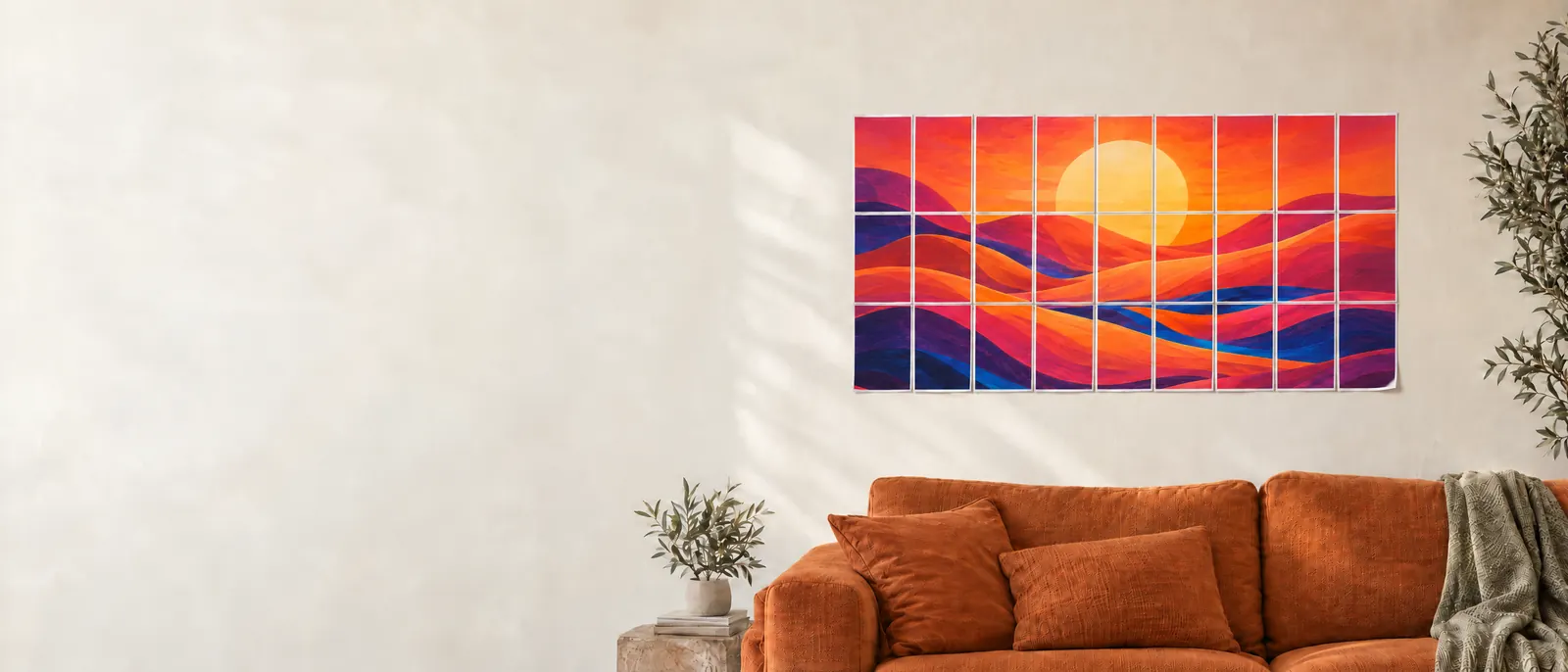
Para probar cómo imprimir un póster en varias páginas, elige A4, Vertical, 3 páginas de ancho, Auto altura, Ajustar, un margen adecuado para la impresora y 10 mm de solape. La vista previa calcula las filas. Si muestra 3 filas, imprimirás 9 hojas. La imagen final no es simplemente tres anchos completos de papel: los márgenes y el solape repetido afectan sus dimensiones, así que usa el tamaño que aparece en la vista previa. El PDF descargado contiene 10 páginas: 1 guía de montaje y 9 fichas del póster. Imprime las 9 páginas del póster, no la guía, para la imagen en la pared.
Si la impresión no queda bien
La imagen ensamblada queda demasiado pequeña
Comprueba que el PDF se imprimió al 100%, no en Ajustar o Reducir. También desactiva la impresión de varias páginas por hoja. Si la escala es correcta pero el póster sigue siendo pequeño, aumenta la anchura objetivo en BlockPoster.ai y exporta un nuevo PDF.
Los bordes no encajan
Usa papel, orientación y escala idénticos para cada página. Alinea la imagen repetida en la superposición, no solo los bordes exteriores del papel. Si una impresora recorta la imagen, aumenta el margen y vuelve a exportar en vez de cambiar la escala a mitad del conjunto.
La imagen aparece borrosa
Usa un original de mayor resolución o reduce el tamaño del póster. Seleccionar 300 DPI no puede recrear detalle que falta en una imagen fuente pequeña. Lee la guía del DPI efectivo en la vista previa y prueba una zona detallada antes de imprimir todo.
Hay franjas blancas o sujetos cortados
Ajustar puede dejar espacio en blanco cuando la foto y la cuadrícula tienen proporciones diferentes. Rellenar elimina ese espacio recortando los bordes. Revisa el recorte y la vista previa; los márgenes de la impresora son independientes y puede que aún necesiten recorte durante el montaje.
Cómo imprimir una imagen grande en varias páginas: preguntas frecuentes
¿Cómo puedo imprimir gratis una imagen grande en varias hojas A4?
Usa el estudio de esta página para subir la imagen, elegir A4 y definir el diseño del póster; después descarga el PDF básico con marca de agua. Es gratis sin cuenta hasta 150 DPI y permite hasta 5 hojas de ancho, no 5 páginas en total. Imprime a Tamaño real / 100 %, luego recorta y monta las páginas; el papel y la tinta corren por tu cuenta.
¿Necesito Photoshop, Word o una impresora de pósteres especial?
No. BlockPoster.ai crea el PDF en mosaico en tu navegador. Necesitas un visor de PDF que permita imprimir al 100% y una impresora que admita el tamaño de papel seleccionado. Un ordenador es útil si el diálogo de impresión en móvil no muestra controles de escala.
¿Debo usar la opción Poster de Adobe Acrobat para este PDF?
No. El modo Poster sirve para fragmentar una única página sobredimensionada. Una descarga de BlockPoster.ai ya está dividida en páginas individuales del tamaño del papel, así que imprímela a Tamaño real / 100%, una página por hoja, sin fragmentarla de nuevo.
¿Puedo usar arte generado por IA en lugar de subir una foto?
Sí. Crear con IA está disponible en el mismo estudio y usa créditos de IA. Una vez lista la imagen, sigue los mismos pasos de papel, tamaño, vista previa y PDF. La generación por IA es opcional; dividir una imagen existente no consume créditos de IA.
Referencias de impresión
Las instrucciones del estudio arriba describen BlockPoster.ai. Estas guías independientes del fabricante explican los principios generales de impresión y montaje, no son un aval de nuestro sitio web.