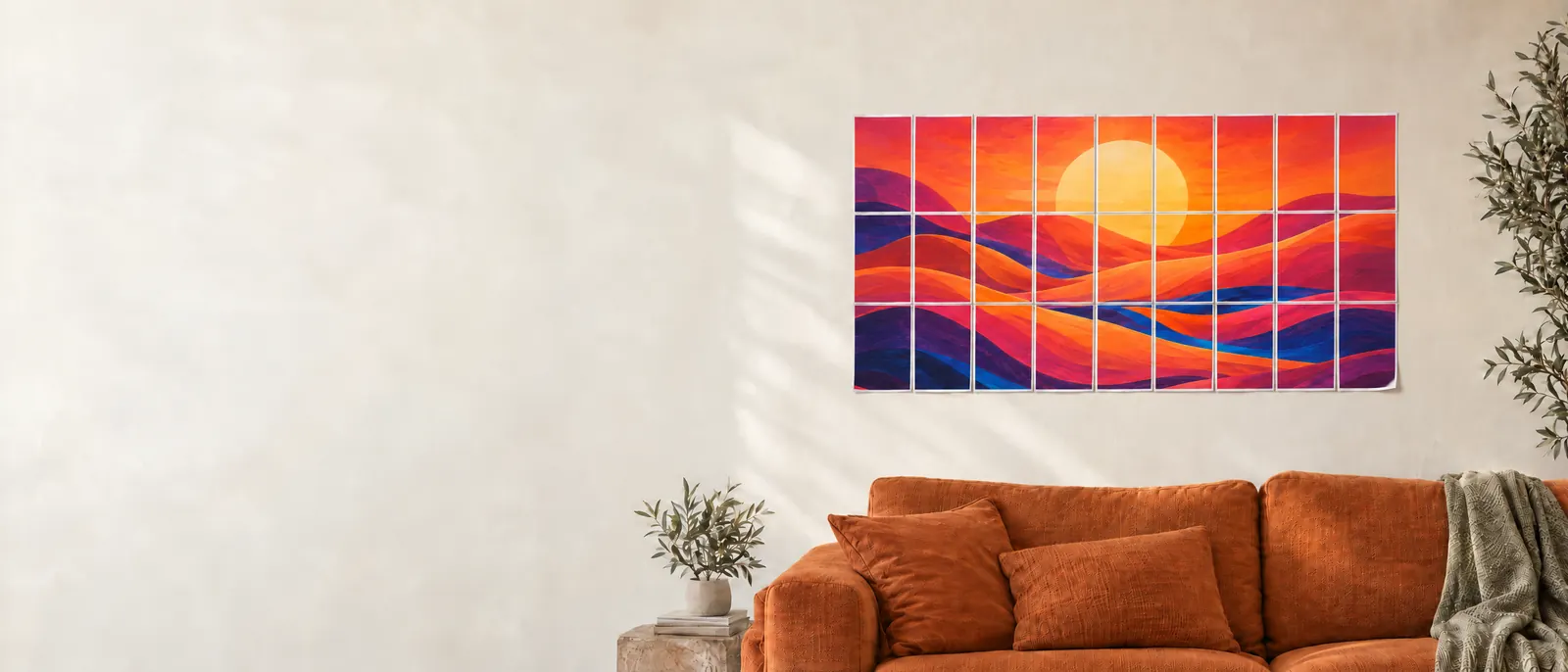
Kurzantwort
Fragen Sie sich, wie Sie ein großes Bild auf mehreren Seiten drucken können? Nutzen Sie das Studio auf dieser Seite: Laden Sie Ihr Bild hoch, wählen Sie Papier und Postergröße und laden Sie dann das aufgeteilte PDF herunter. Drucken Sie die Posterseiten in tatsächlicher Größe / 100 %, eine Seite je Blatt, schneiden Sie die überlappenden Kanten zu und kleben Sie die Blätter zusammen. Die Aufteilung erfolgt hier, nicht in den Druckereinstellungen.
Bevor Sie beginnen
Haben Sie eine JPG-, PNG- oder WebP-Datei, das Papierformat, das Ihr Drucker unterstützt, eine Schere oder ein Bastelmesser, ein Lineal und Klebeband bereit. Verwenden Sie das originale, höchstauflösende Bild, das Sie haben, und nicht eine kleine Vorschau aus einem Messenger. Drucken Sie nur Werke, die Sie besitzen oder deren Verwendung Ihnen erlaubt ist.
Gewöhnliche Bildimporte und das Aufteilen in ein PDF bleiben im Browser. KI-Erstellung ist optional und sendet Ihre Eingabeaufforderung oder Referenzbilder an den Generierungsdienst; sie ist für dieses Tutorial nicht erforderlich.
Ein großes Foto auf mehreren Seiten drucken
- 01
Fügen Sie Ihr Bild im Studio auf dieser Seite hinzu
Wählen Sie im Studio oben Bild hochladen, durchsuchen Sie Ihre Dateien oder ziehen Sie das Bild in den Upload-Bereich. JPG, PNG und WebP werden unterstützt. Sie können auch ein PDF importieren und eine Seite auswählen; für den Einstieg ist eine Bilddatei am einfachsten.
Ihr Bild erscheint in der Vorschau auf dieser Seite. Entfernen Sie bei Bedarf einen Rand oder unerwünschten Hintergrund mit der Zuschneidefunktion, bevor Sie die endgültige Postergröße festlegen. Sie können zuerst auch ein integriertes Beispiel ausprobieren.
Lernen Sie, wie Sie ein Poster auf mehreren Seiten drucken, indem Sie jeden Schritt im Studio oben ausprobieren, ohne diese Anleitung zu verlassen.
- 02
Passen Sie das Papier an Ihren Drucker an
Unter Größe deines block posters stellen Sie Papiergröße auf das Papier ein, das Sie tatsächlich einlegen werden, z. B. A4 oder US Letter. Wählen Sie unter Papierausrichtung Hochformat oder Querformat. Diese Einstellungen beschreiben jedes einzelne Blatt, nicht die Form des gesamten Posters.
Dasselbe Bild kann eine unterschiedliche Blattanzahl erfordern, wenn Sie Papiergröße oder -ausrichtung ändern. Prüfen Sie die Vorschau, statt davon auszugehen, dass A4 und Letter austauschbar sind.
Verwenden Sie dieselbe Papiergröße im Studio, im PDF-Druckdialog und im physischen Druckerfach.
- 03
Wählen Sie die Postergröße und die Skalierart
Bewegen Sie den Slider Seiten breit, um zu wählen, wie viele Blätter das Poster in der Breite überspannt. Beginnen Sie für einen gut handhabbaren Test mit 3 Seiten breit. Lassen Sie Automatische Höhe an, damit die Reihen berechnet werden, oder schalten Sie sie aus und wählen Sie selbst Blätter in der Höhe. Stattdessen cm verwenden erlaubt es Ihnen, eine Zielbreite in Zentimetern festzulegen.
Wählen Sie Einpassen, damit der aktuelle Bildausschnitt vollständig sichtbar bleibt; ungenutzter Platz bleibt weiß. Wählen Sie Ausfüllen, um das Raster zu bedecken und dabei die Bildränder zuzuschneiden, ohne das Bild zu stretchen. Untersuchen Sie Gesichter, Text und wichtige Details, bevor Sie fortfahren.
Free unterstützt bis zu 5 sheets across, nicht 5 Blätter insgesamt. Ein Layout mit 3 Spalten und 3 Reihen verwendet 9 Blätter und liegt innerhalb der kostenlosen Breitenbegrenzung.
- 04
Ränder, Überlappung und Montagehilfen einstellen
Rand lässt um jeden Druckbereich auf dem Blatt Platz. Wählen Sie einen Rand, den Ihr Drucker verarbeiten kann. Überlappung wiederholt einen schmalen Bildstreifen auf benachbarten Blättern, damit Sie sie ausrichten können; 10 mm ist ein nützlicher Ausgangswert, aber keine Vorschrift für jeden Drucker.
Öffnen Sie Zuschneiden & erweiterte Einstellungen und lassen Sie Montageanleitungen & Blattbeschriftungen eingeschaltet, wenn Sie Schnittmarken und Seitennummern wünschen. Hilfen erfordern mindestens einen 5 mm Rand. Prüfen Sie die Seitenvorschau und die effektive Bild-DPI: Wenn Sie das Poster vergrößern, verteilen sich dieselben Quellpixel auf eine größere Fläche.
Sie können die kostenlose Druckerkalibrierungsseite herunterladen und ihr Lineal bei 100% messen, bevor Sie Papier und Tinte für das gesamte Poster verwenden.
- 05
Seiten prüfen und Ihr PDF herunterladen
Prüfen Sie die Endmaße, die Gesamtanzahl der Bögen und die Vorschauen der Einzelblätter. Bei einem kostenlosen Basis-PDF lassen Sie das Marken-Wasserzeichen eingeschaltet und bleiben Sie bei höchstens 5 Bögen in der Breite. Klicken Sie auf Poster-PDF herunterladen. Die Gratis-Version erfordert kein Konto und exportiert mit bis zu 150 DPI mit Wasserzeichen. Das PDF beginnt mit einer Montageanleitung auf Seite 1; die eigentlichen Poster-Kacheln beginnen auf Seite 2.
Für ein wasserzeichenfreies PDF schalten Sie das Wasserzeichen aus und verwenden ein Abonnement oder einen einmaligen Source-Image-Unlock. Bezahlte Downloads unterstützen bis zu 10 sheets across und bis zu 300 DPI, abhängig von den Details Ihres Originals. Das Aufteilen und Herunterladen des PDFs verbraucht keine KI-Credits.
Projekt speichern, wenn Sie das Layout später wiederholen möchten. Lokale Projekte gehören diesem Browser; exportieren Sie ein Backup, bevor Sie Browserdaten löschen.
- 06
Bei Tatsächliche Größe / 100% drucken
Öffnen Sie das heruntergeladene PDF in einem PDF-Viewer. Seite 1 ist eine Montageanleitung, keine Poster-Kachel: Wählen Sie die Poster-Seiten von Seite 2 bis zum Ende aus. Wählen Sie passendes Papier, eine PDF-Seite pro Blatt, einseitigen Druck und ‚Tatsächliche Größe‘ oder 100% Skala. Drucken Sie zuerst eine Poster-Seite und prüfen Sie das Bild, die Ränder und die Skalierung, bevor Sie den Rest drucken.
Wählen Sie nicht Poster bzw. kacheln Sie die Datei nicht erneut: BlockPoster.ai hat sie bereits in papiergroße Seiten aufgeteilt. Vermeiden Sie Einpassen auf Seite oder Auf druckbares Feld verkleinern, da dies den Maßstab ändern kann. Wenn bei 100% eine Kante abgeschnitten wird, prüfen Sie die Papiereinstellungen und erhöhen Sie den Rand in BlockPoster.ai, dann exportieren Sie erneut.
Adobe beschreibt Tatsächliche Größe als Drucken ohne Skalierung. Der Poster-Modus dient zum Aufteilen einer einzelnen großen Seite, einen Schritt, den unser heruntergeladenes PDF bereits erledigt hat. [1] [2]
- 07
Trimmen, ausrichten und Ihr Poster zusammensetzen
Legen Sie die Blätter in der beschrifteten Reihenfolge auf einer flachen Fläche aus. Arbeiten Sie eine Reihe nach der anderen ab. Schneiden Sie die weiße Kante an einer Seite jeder Naht zu und legen Sie dann dieses Blatt über sein Nachbarblatt, sodass sich das wiederholte Bild in der Überlappung ausrichtet. Schneiden Sie nicht beide passenden Bildstreifen weg, bevor Sie die Naht geprüft haben.
Kleben Sie jede ausgerichtete Naht von hinten fest, vervollständigen Sie die Reihen und verbinden Sie dann die Reihen untereinander. Schneiden Sie die äußere Begrenzung erst nach der Ausrichtung des gesamten Bildes zu. Ihre kleinen Blätter ergeben jetzt ein großes Blockposter.
Auch Epsons Montageanleitungen verwenden Überlappungs-Markierungen und Klebeband auf der Rückseite. Exakte Schnittmarken variieren zwischen Werkzeugen, folgen Sie daher den Hilfen in Ihrem eigenen PDF. [3]
Ein praktisches erstes Layout: 3 Blätter breit
Um auszuprobieren, wie Sie ein Poster auf mehreren Seiten drucken, wählen Sie A4, Hochformat, 3 Seiten Breite, automatische Höhe, Einpassen, einen druckergeeigneten Rand und 10 mm Überlappung. Die Vorschau berechnet die Zeilen. Wenn dort 3 Zeilen angezeigt werden, drucken Sie 9 Bögen. Das fertige Bild entspricht nicht einfach der dreifachen vollen Papierbreite: Ränder und wiederholte Überlappungen beeinflussen die Abmessungen, verwenden Sie daher die in der Vorschau angezeigte Größe. Das heruntergeladene PDF enthält dann 10 Seiten: 1 Montageanleitung und 9 Poster-Kacheln. Drucken Sie die 9 Poster-Seiten, nicht die Anleitung, für Ihr Wandbild.
Wenn der Druck nicht stimmt
Das zusammengesetzte Bild ist zu klein
Prüfen Sie, ob das PDF bei 100% und nicht bei Einpassen oder Verkleinern gedruckt wurde. Deaktivieren Sie außerdem Mehrere Seiten pro Blatt. Wenn der Maßstab korrekt ist, das Poster aber dennoch zu klein wirkt, erhöhen Sie die Zielbreite in BlockPoster.ai und exportieren Sie ein neues PDF.
Kanten passen nicht überein
Verwenden Sie für jede Seite identisches Papier, dieselbe Ausrichtung und denselben Maßstab. Richten Sie das wiederholte Bild in der Überlappung aus, nicht nur die äußeren Papierkanten. Wenn ein Drucker das Bild abschneidet, erhöhen Sie den Rand und exportieren Sie erneut, anstatt den Maßstab mitten im Satz zu ändern.
Das Bild wirkt unscharf
Verwenden Sie ein Original mit höherer Auflösung oder reduzieren Sie die Postergröße. Die Auswahl von 300 DPI kann keine Details wiederherstellen, die in einer kleinen Quellbilddatei fehlen. Lesen Sie die Hinweise zur effektiven DPI in der Vorschau und testen Sie einen detaillierten Bereich, bevor Sie alles drucken.
Es gibt weiße Streifen oder abgeschnittene Motive
Einpassen kann weiße Flächen lassen, wenn Bild und Raster unterschiedliche Proportionen haben. Ausfüllen entfernt diesen Platz, indem die Ränder beschnitten werden. Überprüfen Sie den Zuschnitt und die Vorschau erneut; Druckerränder sind separat und müssen beim Zusammenfügen möglicherweise dennoch nachgeschnitten werden.
Ein großes Bild auf mehreren Seiten drucken: häufige Fragen
Wie kann ich ein großes Bild kostenlos auf mehreren A4-Seiten drucken?
Nutzen Sie das Studio auf dieser Seite, um Ihr Bild hochzuladen, A4 zu wählen und das Posterlayout festzulegen; laden Sie dann das einfache PDF mit Wasserzeichen herunter. Es ist ohne Konto bis 150 DPI kostenlos und erlaubt bis zu 5 Blätter Breite, nicht 5 Seiten insgesamt. Drucken Sie in tatsächlicher Größe / 100 %, schneiden Sie zu und setzen Sie die Seiten zusammen; Papier und Tinte stellen Sie bereit.
Brauche ich Photoshop, Word oder einen speziellen Poster-Drucker?
Nein. BlockPoster.ai erstellt das gekachelte PDF in Ihrem Browser. Sie benötigen einen PDF-Viewer, der bei 100% drucken kann, und einen Drucker, der Ihr ausgewähltes Papierformat unterstützt. Ein Computer ist nützlich, wenn ein mobiler Druckdialog keine Skalierungsoptionen anzeigt.
Sollte ich für dieses PDF Adobes Poster-Option verwenden?
Nein. Der Poster-Modus ist praktisch, um eine einzelne übergroße PDF-Seite zu kacheln. Ein Download von BlockPoster.ai ist bereits in separate papiergroße Seiten aufgeteilt, daher drucken Sie ihn bei Tatsächliche Größe / 100%, eine Seite pro Blatt, ohne erneut zu kacheln.
Kann ich statt eines Fotos KI-generierte Bilder verwenden?
Ja. Mit KI erstellen ist im selben Studio verfügbar und verwendet KI-Credits. Sobald das Bild fertig ist, folgen Sie den gleichen Schritten zu Papier, Größe, Vorschau und PDF. KI-Generierung ist optional; das Aufteilen eines vorhandenen Bildes verbraucht keine KI-Credits.
Druck-Referenzen
Die obigen Studio-Anleitungen beschreiben BlockPoster.ai. Diese unabhängigen Herstelleranleitungen erklären allgemeine Druck- und Montageprinzipien, keine Empfehlung unserer Website.